教室オーナー向け
講師・スタッフを招待して管理する
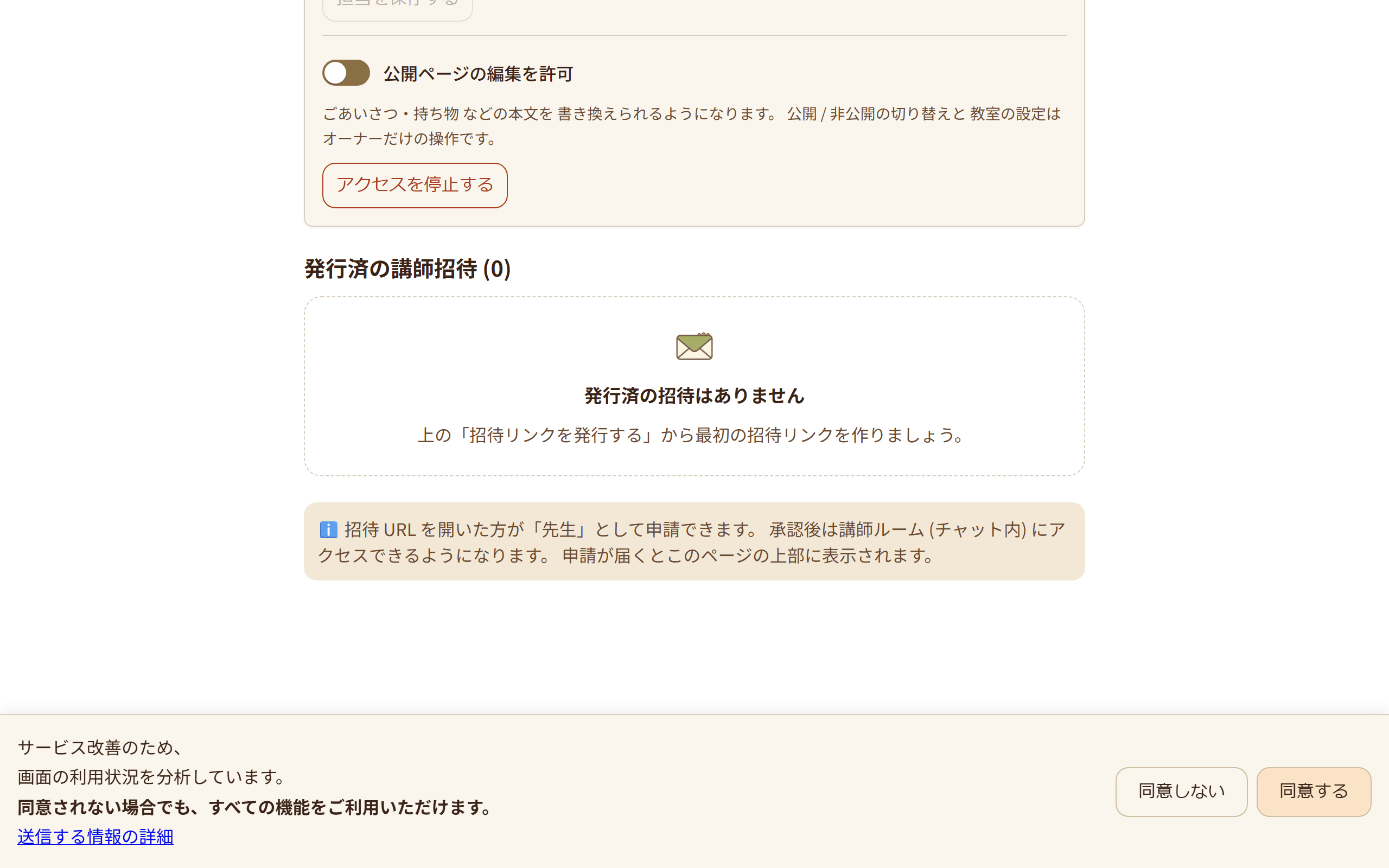
教室に先生 (講師・スタッフ) を招待し、参加申請を承認して、一緒に教室を運営できるようにする手順です。
まず画面ぜんたいを見てみましょう
講師管理の画面
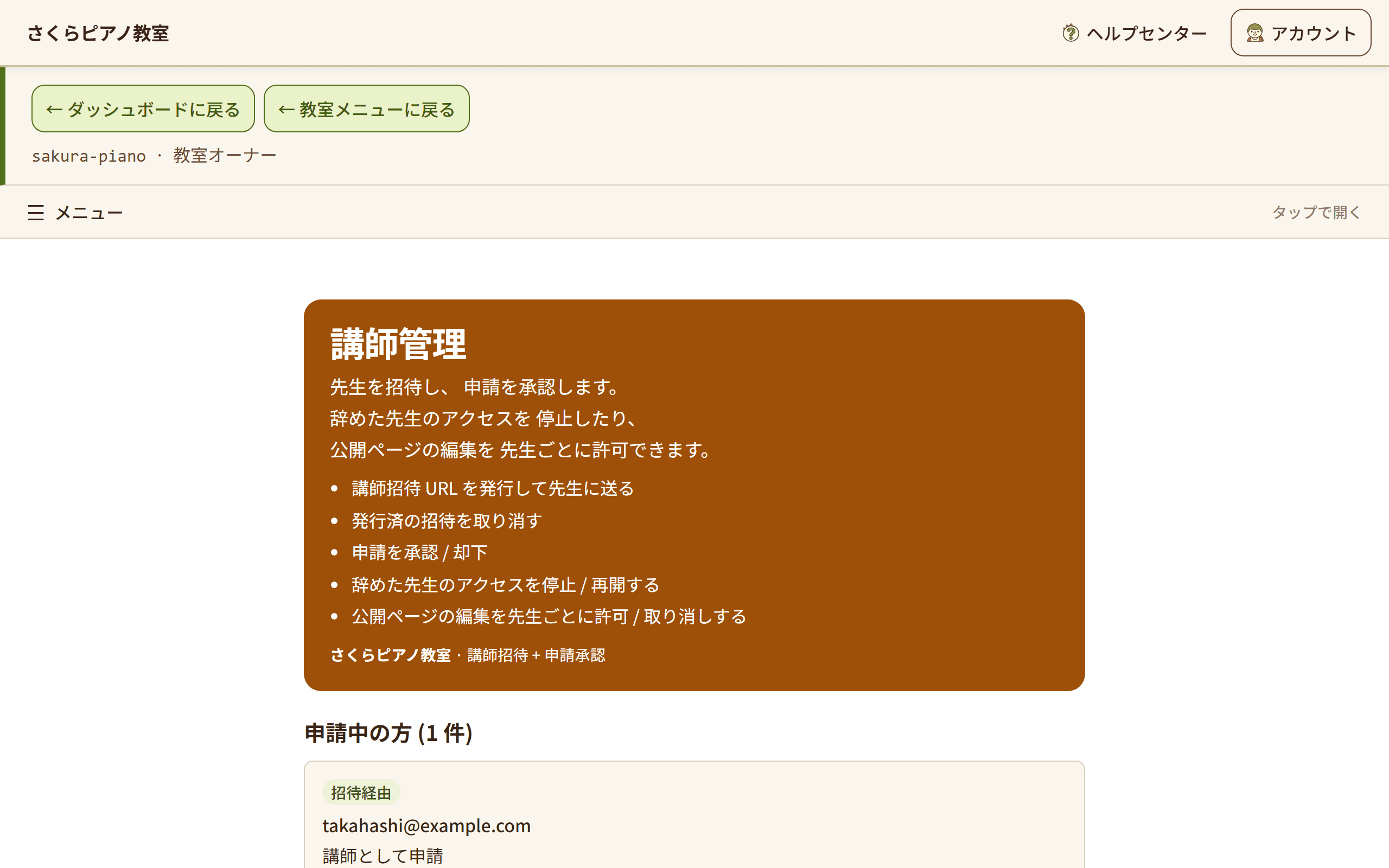
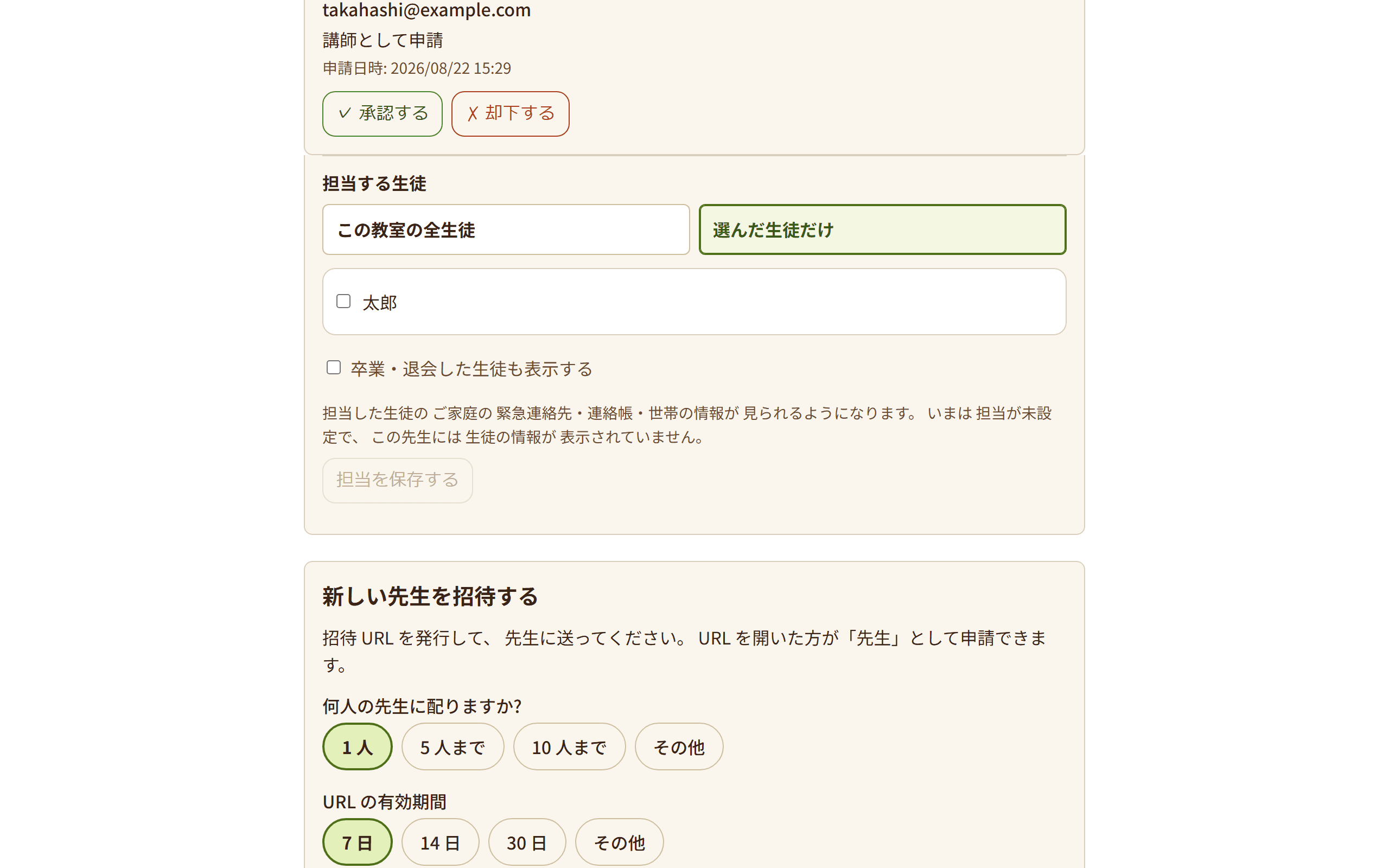
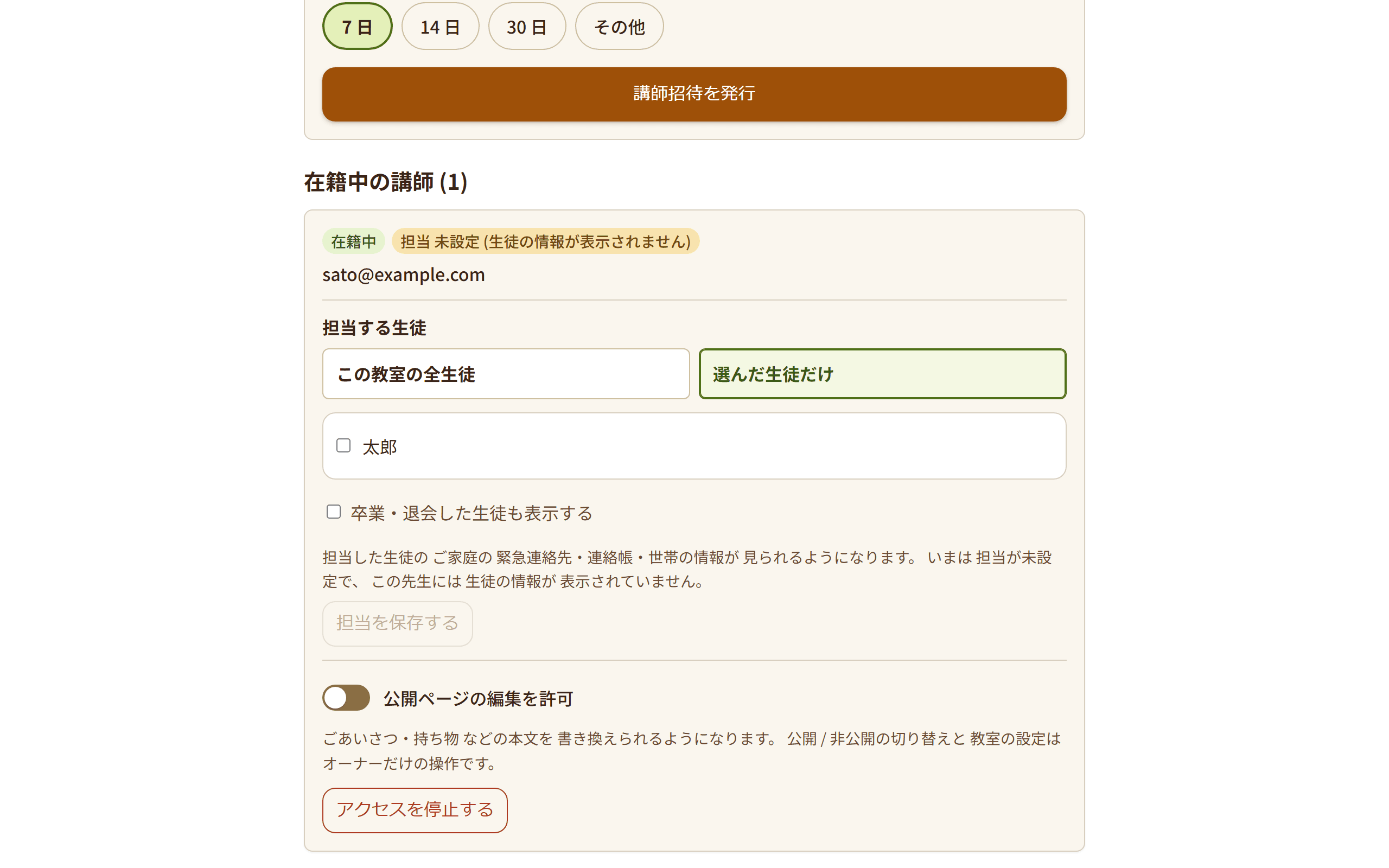
手順ごとに、その部分を見ながら操作します
1. 「講師管理」を開く
教室メニューの「教室を運営する」の中の「講師管理」を開きます。「講師管理」の画面で、先生の招待と申請の承認ができます。
この手順は、上の画面ぜんたいを見ながら操作します。
まず画面ぜんたいを見てみましょう
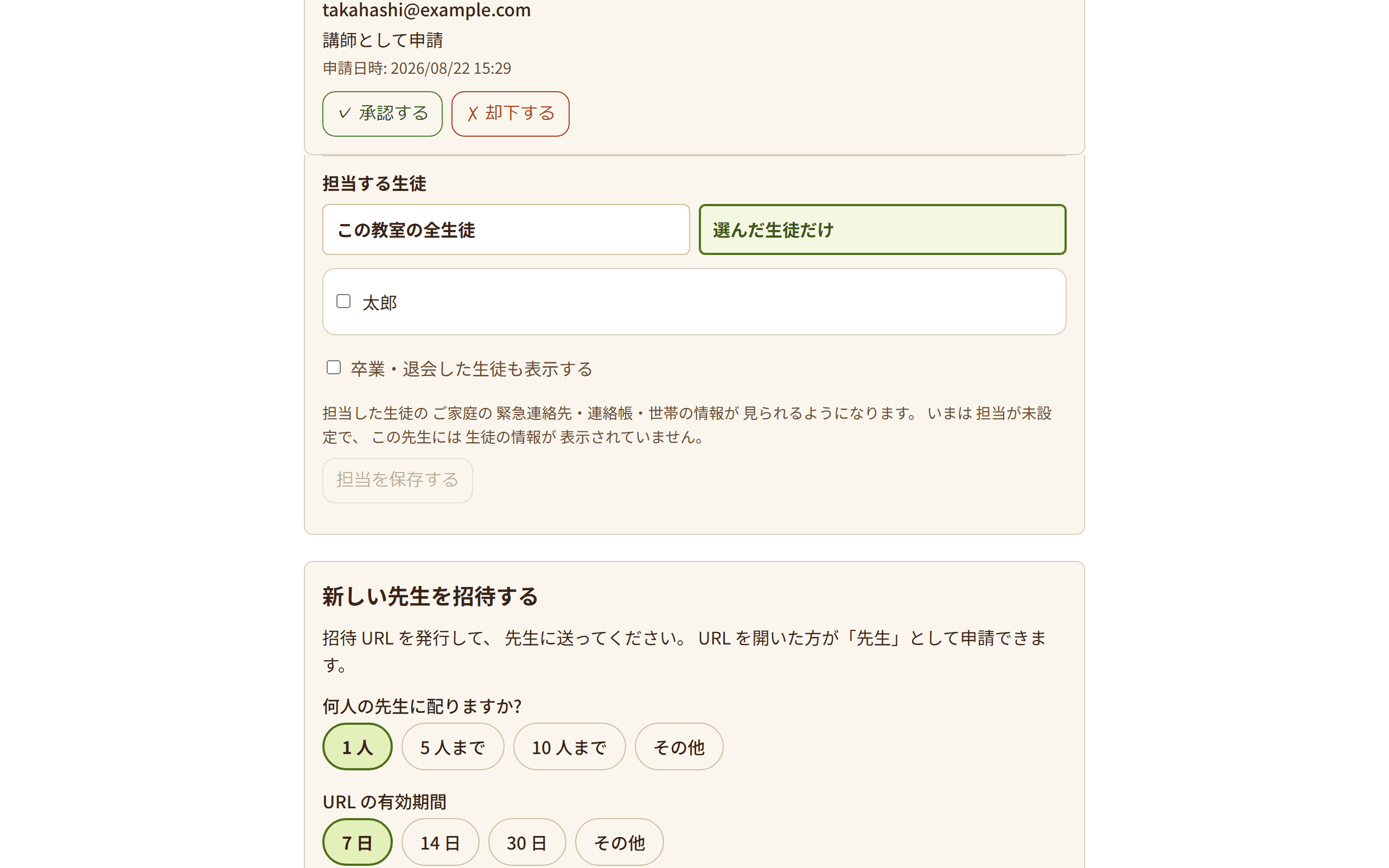
招待リンクを発行した状態
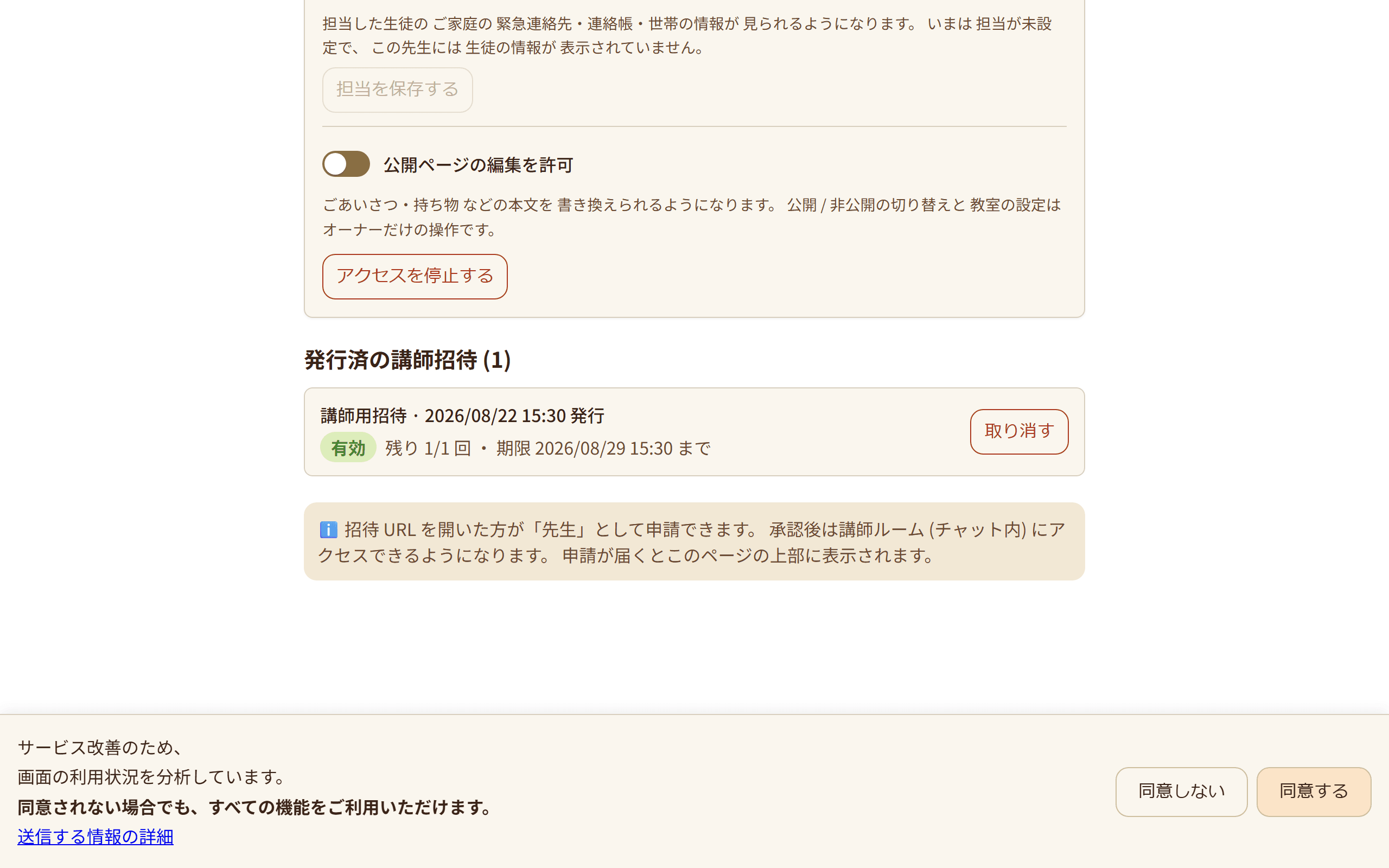
手順ごとに、その部分を見ながら操作します
2. 招待を発行して先生に渡す
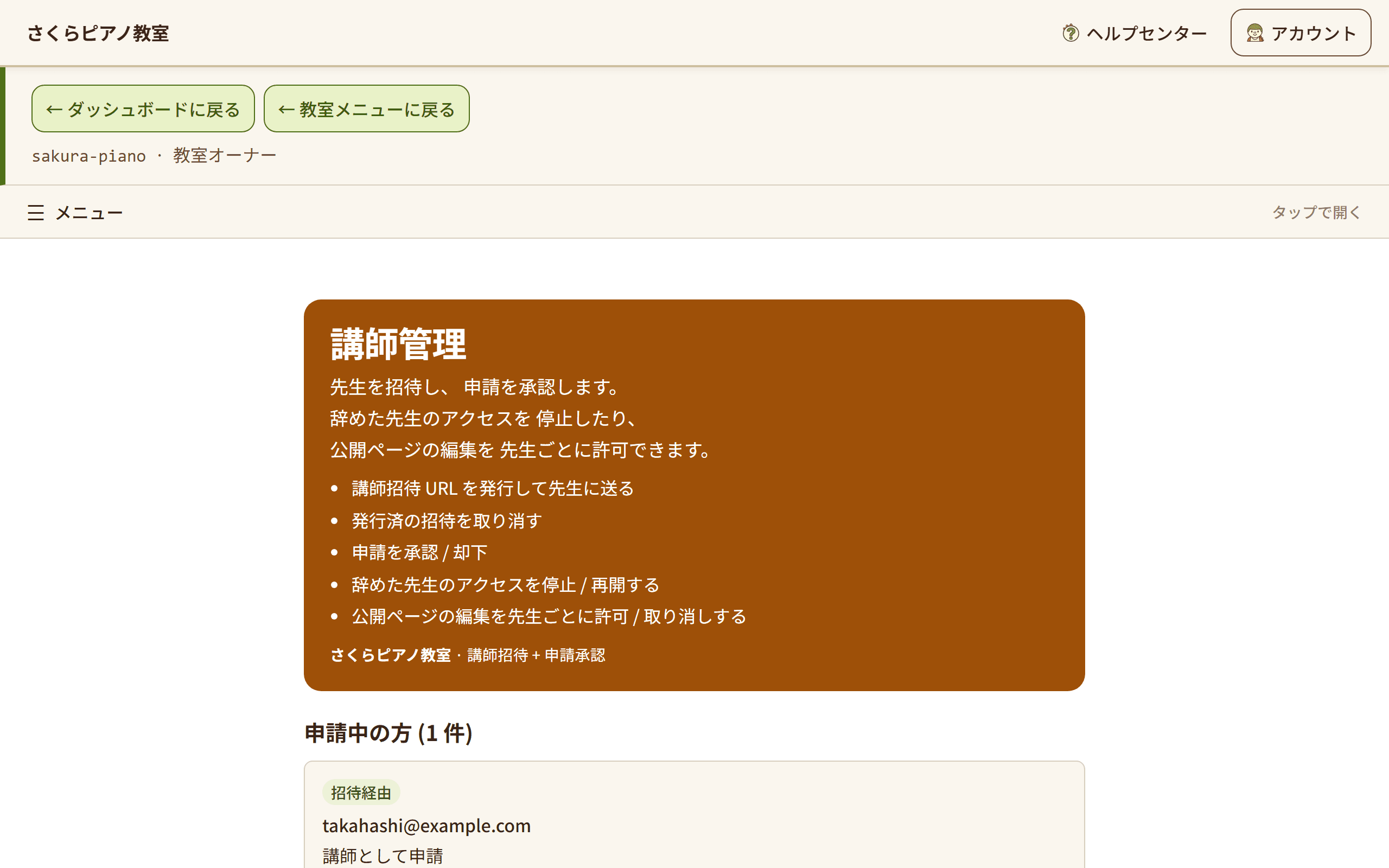
何人の先生に配るか (はじめは 1 人、最大 100 人) と、URL の有効期間 (はじめは 7 日、最大 30 日) を選び、「講師招待を発行」を押すと招待の URL ができます。URL が表示されるのはこの時だけなので、「リンクをコピー」でコピーするか、「メールで送る」で、招待したい先生に渡します。「メールで送る」は、お使いのメールアプリが開きます (T-Recs からメールを送るわけではありません)。
この手順は、上の画面ぜんたいを見ながら操作します。
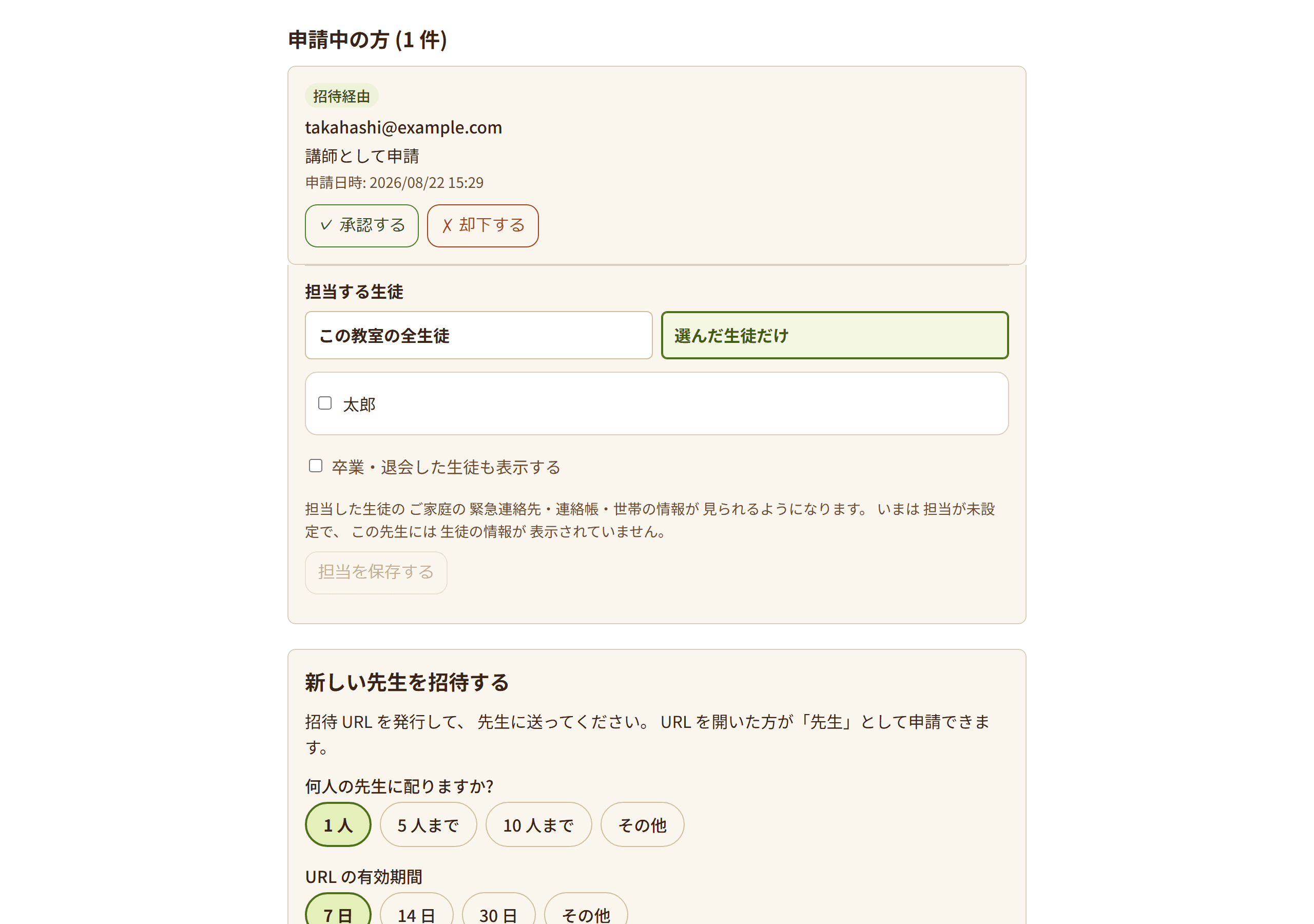
3. 申請を承認する
先生が招待の URL から参加申請を出すと「申請中の方」に表示されます (申請が 1 件も無いあいだは、この見出しは出ません)。内容を確認して承認すると、その先生が教室の講師になり、チャットなどを一緒に使えるようになります。承認した講師は、先に担当を決めていなければ、はじめは教室のすべての生徒を担当する設定になります。担当は、承認の前なら「申請中の方」のその申請の下で、承認の後なら「在籍中の講師」に並んだその講師の「担当する生徒」で変えます。教室で AI を使う設定にしている場合、AI の利用に同意していない申請者は承認できません (申請者本人が AI の利用に同意した後で、もう一度承認します。断られたときの画面の案内にある「保護者に同意をお願いする」は生徒の保護者あてで、講師の申請者には届きません)。却下すると、申請者にメールで知らせます (理由を書くと、メールに載ります)。却下は取り消せません。
上の画面の この部分
4. 辞めた先生のアクセスを停止する
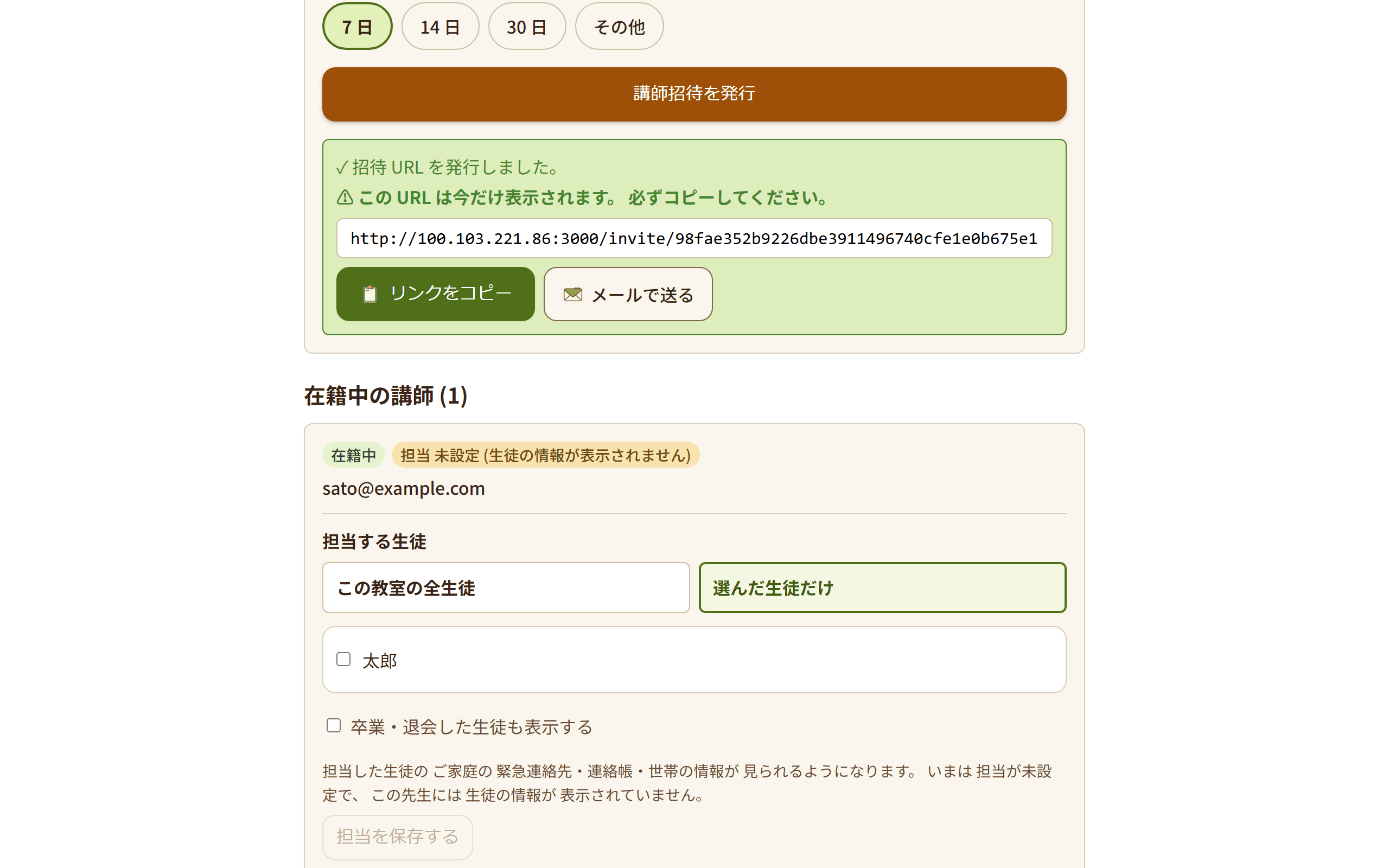
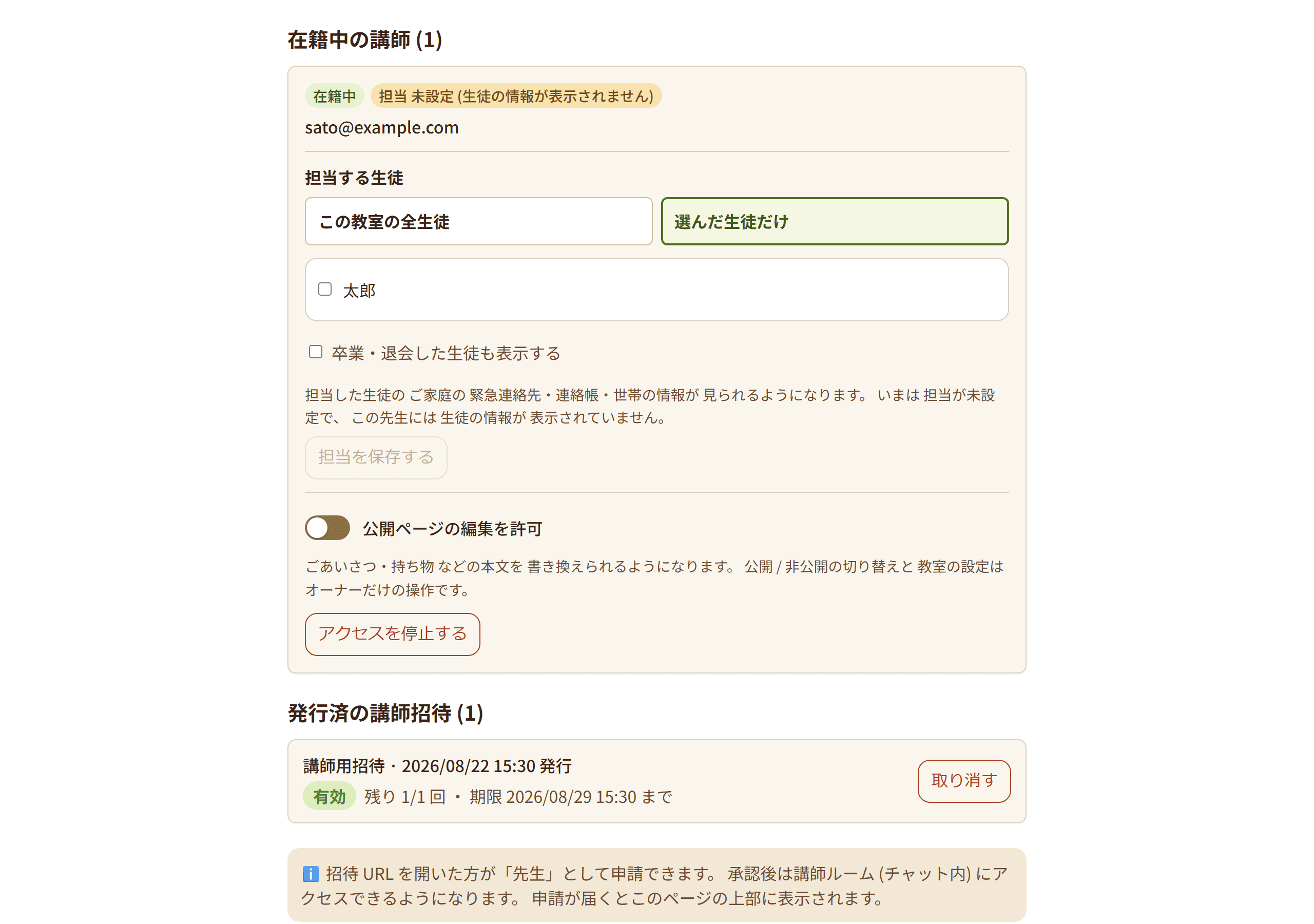
承認した先生は「在籍中の講師」に並びます。辞めた先生がいるときは「アクセスを停止する」を押し、確認の画面で「停止する」を押すと、その先生は教室全体のチャット・講師ルーム・生徒の情報を見られなくなります。停止しても一覧からは消えないので、戻ってきたときは「再開する」でいつでも元に戻せます。月謝や利用料には影響しません。
上の画面の この部分
5. 公開ページの本文を書いてもらう先生を選ぶ
「公開ページの編集を許可」を入れた先生だけが、公開ページのごあいさつ・持ち物などの本文を書けるようになります。同じ許可で、公開ページに写真を新しく載せて公開すること、載せた写真の取り下げ、ロゴの設定もできるようになります。生徒が写る写真の公開も任せることになるので、その前提で選んでください。はじめは全員オフなので、任せたい先生だけを選んでください。許可を入れるときは、確認の画面で「許可する」を押します。公開する・しないの切り替えと教室の設定は、許可した先生にも渡りません (オーナーだけの操作です)。許可はいつでもこの画面で取り消せます。停止中の先生の許可は切り替えられません。
上の画面の この部分