教室オーナー向け
振替申請を承認する
振替を承認制にしている教室で、保護者からの振替申請を確認して、承認・却下するまでの手順です。
1. 振替を承認制にする
振替の申請が届くのは、教室の「設定」から「教室の基本情報」を開き、「振替はオーナーの承認制にする」をオンにしている教室だけです。はじめはオフです。オフのあいだは、保護者が振替先を選ぶとその場で振替が決まり (振替先が満員のときはキャンセル待ちに入ります)、申請は届きません。
まず画面ぜんたいを見てみましょう
振替申請の画面
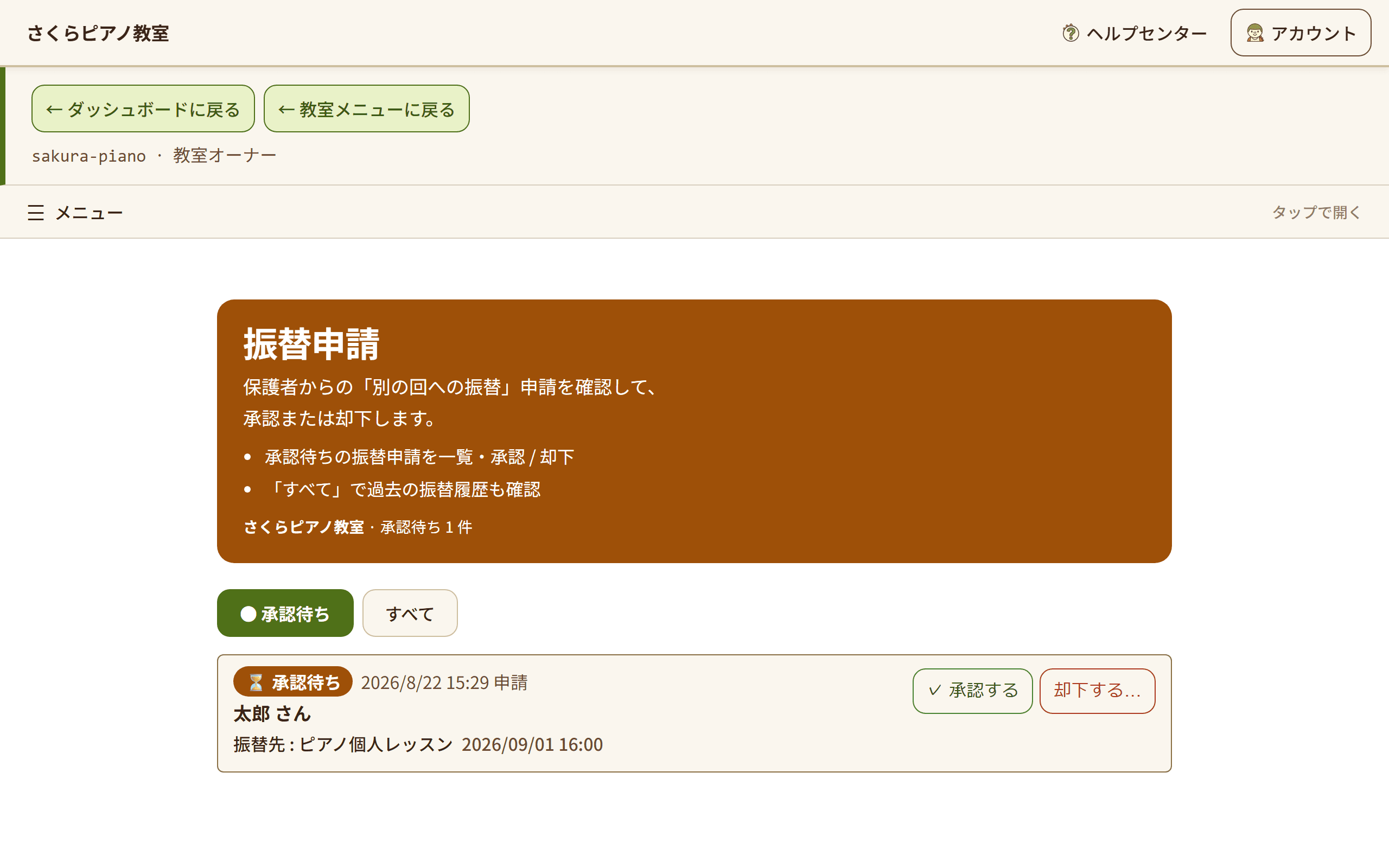
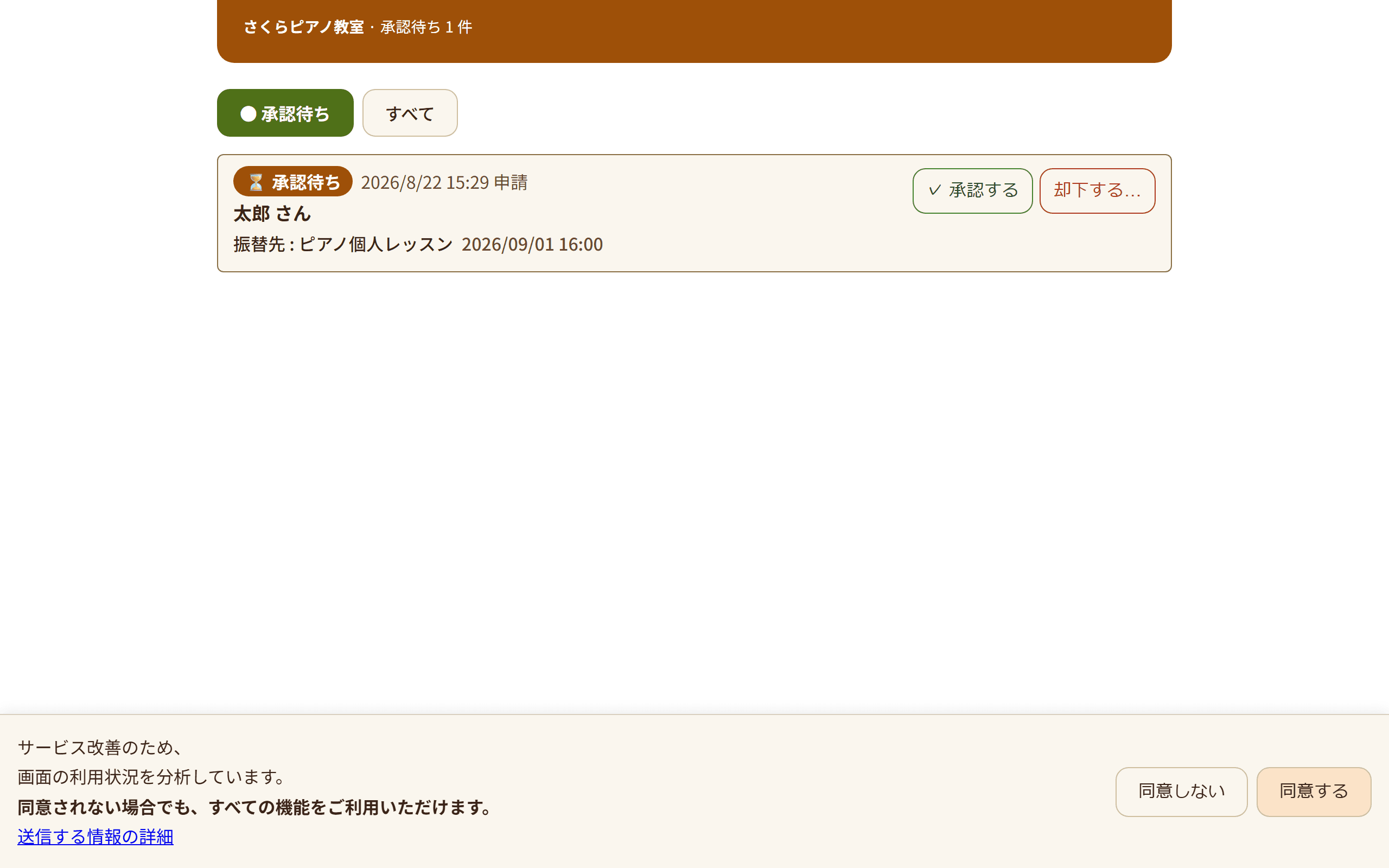
手順ごとに、その部分を見ながら操作します
2. 振替申請を確認する
教室の「振替」を開くと、「振替申請」の画面に、承認待ちの申請が一覧で表示されます。申請ごとに、生徒の名前と、振替先のレッスンの名前・日時が出ます。「すべて」に切り替えると、承認・却下した申請も見られます。在籍が休会中・終了している生徒の申請は、どちらの一覧にも出ません。
この手順は、上の画面ぜんたいを見ながら操作します。
3. 承認または却下する
承認と却下ができるのはオーナーだけです。「✓ 承認する」を押すと確認の画面が出るので、そこで「承認する」を押すと振替が決まります。振替先が満員のときは、元の予約は取り消され、振替先のキャンセル待ちに入ります。この場合も画面には「✓ 承認済」と出て、保護者への知らせにもキャンセル待ちとは書かれないので、満員の回への振替を承認したときは、保護者に別に伝えてください。元のレッスンか振替先のレッスンがすでに始まっているとき、振替先が受付を終えているときなどは承認できず、画面に「承認失敗」と英字の理由が出ます。申請は承認待ちのまま残ります (閉じるには却下します)。承認を取り消す操作はありません。承認すると、申請した保護者に知らせます。ただし、知らせが届くのは、申請した保護者本人が教室の「家庭設定」で緊急連絡先を登録しているときだけです (登録が無いと何も送られず、そのことは画面にも出ません)。却下するときは「却下する…」を押し、理由を書いて (任意)「却下を確定」を押します。理由は申請した保護者の画面に表示されますが、却下の知らせは届きません。
この手順は、上の画面ぜんたいを見ながら操作します。