教室オーナー向け
お知らせを配信する
教室からのお知らせを書いて、教室のみなさんに一斉に届けるまでの手順です。
まず画面ぜんたいを見てみましょう
お知らせの作成画面
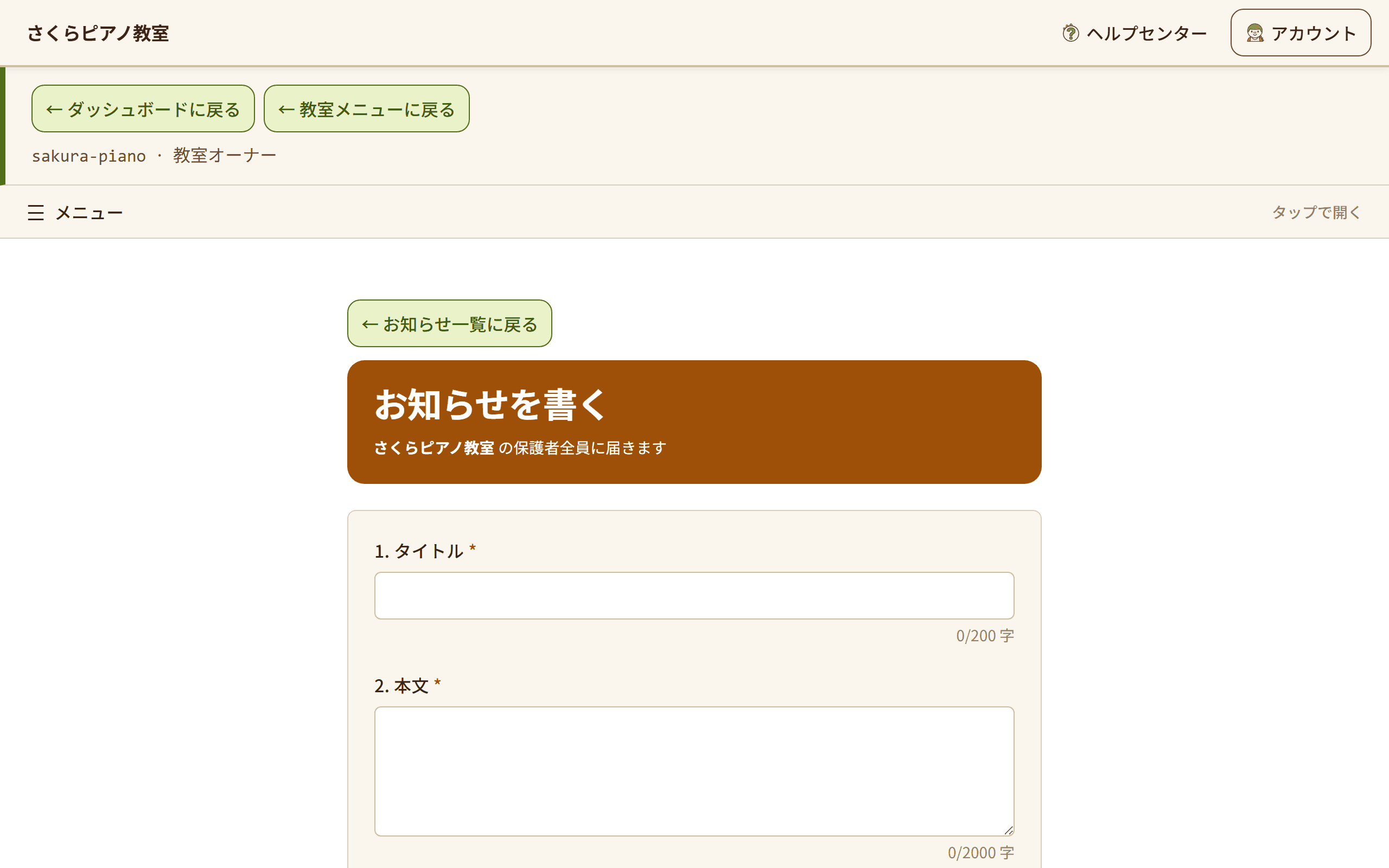
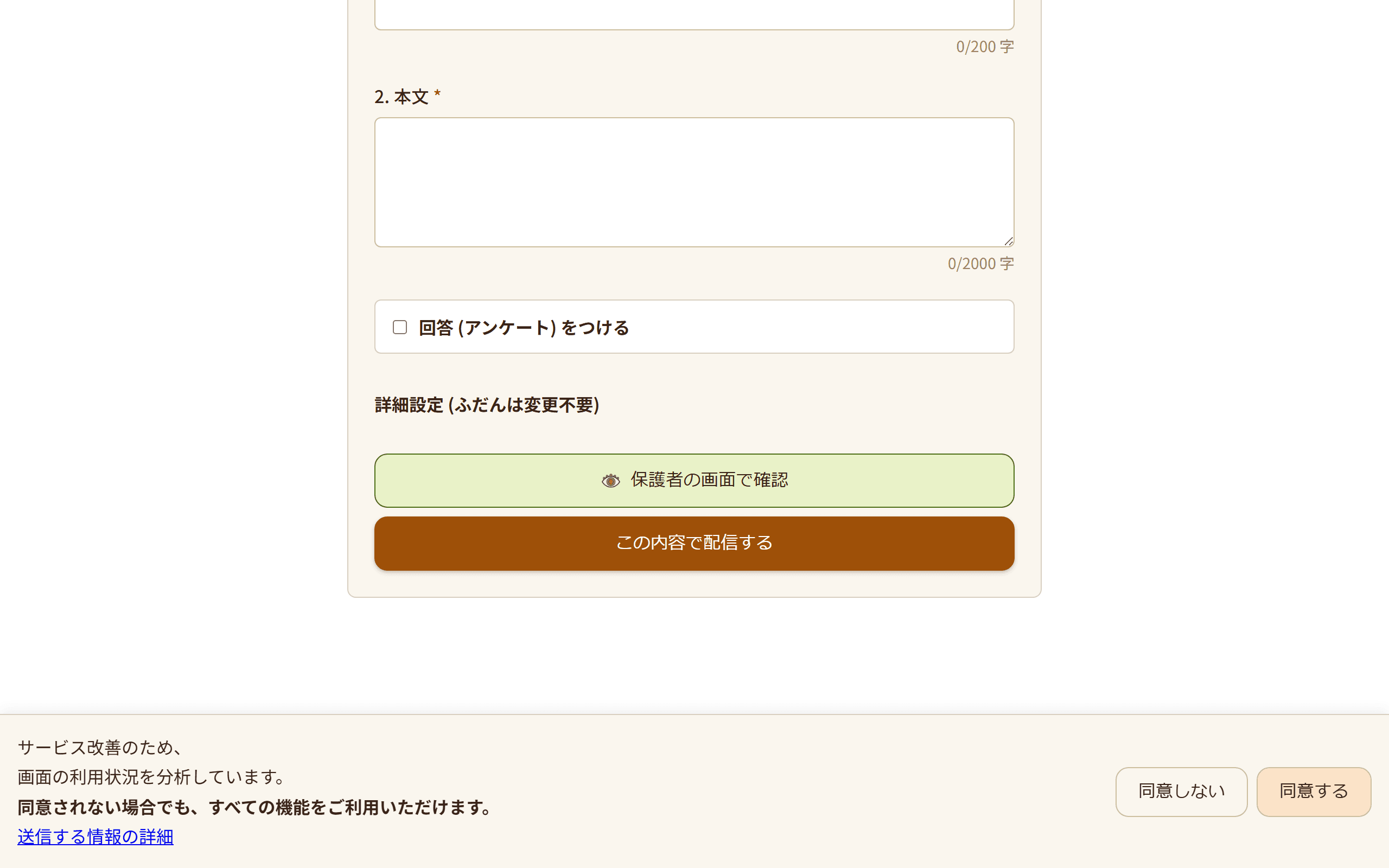
手順ごとに、その部分を見ながら操作します
1. お知らせを書く
教室の「お知らせ」を開き、「お知らせを書く」を押します。「1. タイトル」と「2. 本文」を入力して「この内容で配信する」を押すと、確認の画面が出ます。そこで「配信する」を押すと配信されます。配信した後に届いたメールは取り消せません。お知らせそのものは、そのお知らせを開いて「取り下げる」を押すと、宛先の人から見えなくなります (「また出す」で戻せます)。取り下げられるのは、オーナーと、そのお知らせを出した講師本人です。お知らせを書けるのは、オーナーと講師です。
この手順は、上の画面ぜんたいを見ながら操作します。
まず画面ぜんたいを見てみましょう
保護者側のお知らせ画面
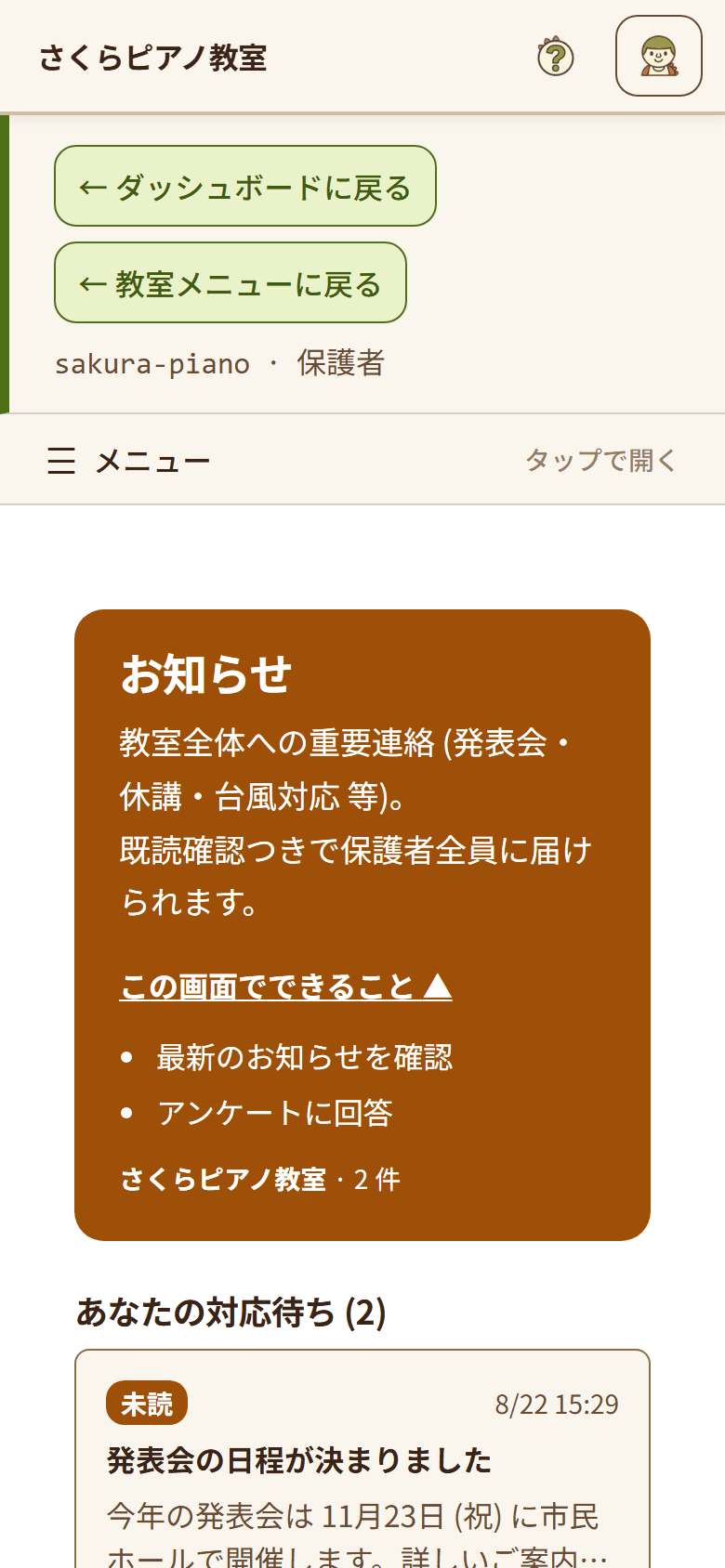
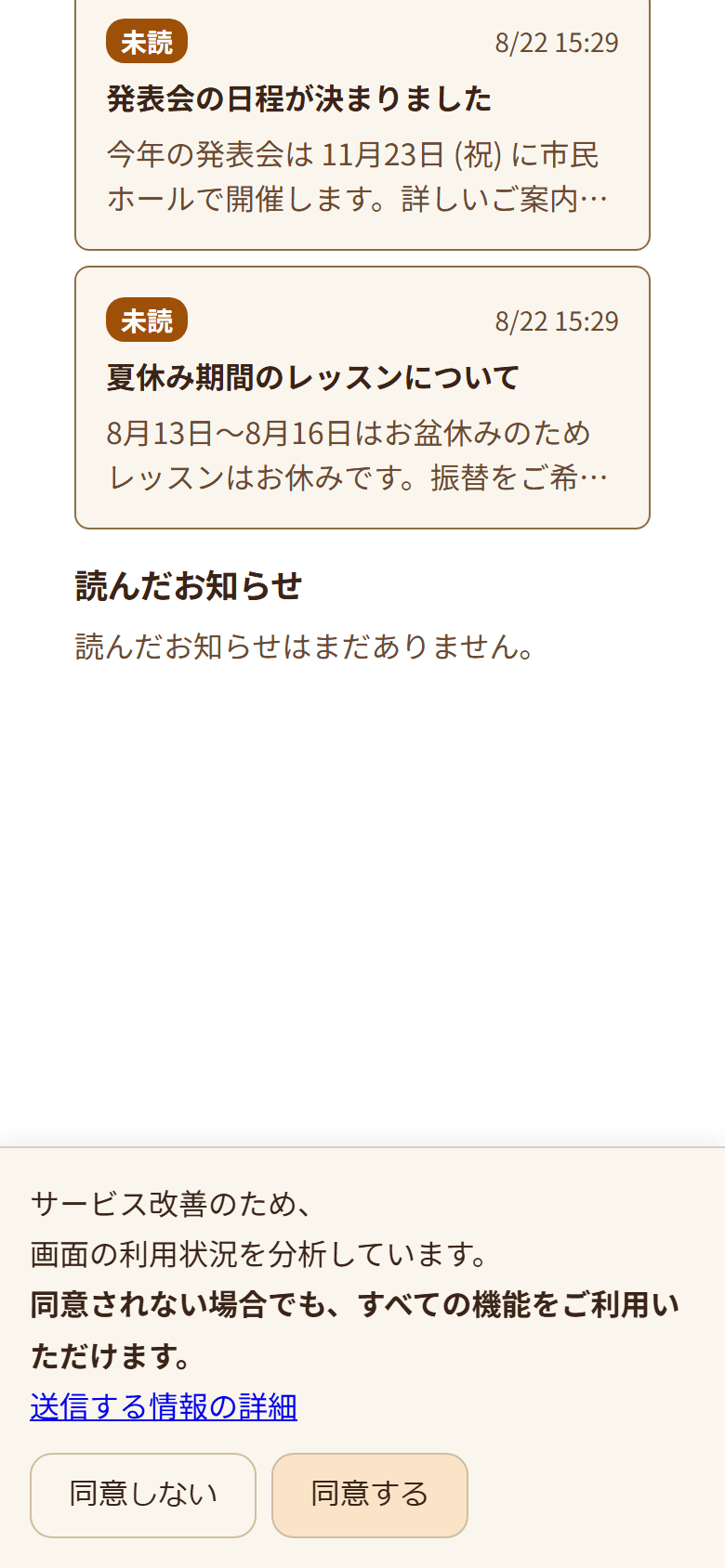
手順ごとに、その部分を見ながら操作します
2. 教室のみなさんに届く
配信したお知らせは、教室のメンバー全員 (講師・オーナーを含みます) の「お知らせ」の一覧に出ます。あわせて、配信した本人を除く全員に、メールで知らせます。メールが送られるのは、配信の 5〜15 分ほど後です。受け取る人が通知の設定で「緊急のみ」を選んでいるときと、メールを送る時刻がその人の「静かな時間」に当たったときは、メールは送られません (静かな時間が明けてから送り直すこともありません)。「まとめ配信」を使っている人には、個別のメールの代わりに、その人が指定した時刻のまとめのメールで届きます。メールが送られなかった人も、「お知らせ」の一覧では読めます。
この手順は、上の画面ぜんたいを見ながら操作します。
3. 届ける相手や日時を変える
教室で「閲覧レイヤ」を作っている場合は、本文の下に「3. 公開範囲」が出て、届ける相手を絞れます。絞ったお知らせが届くのは、選んだレイヤとその上位のレイヤの人、そしてオーナーだけです。入力欄の下の「詳細設定 (ふだんは変更不要)」を開くと、「届ける日時(空欄なら今すぐ)」を指定できます。指定した時刻までは、宛先の人の一覧には出ず、メールも送られません (書いた本人とオーナーには見えます)。同じ「詳細設定」の「重要として一覧の先頭に固定する」にチェックを入れると、受け取る人の一覧で「重要」の印が付き、「あなたの対応待ち」と「読んだお知らせ」のそれぞれの中で先頭に表示されます。重要にしたお知らせと、回答 (アンケート) をつけたお知らせは、配信から 24〜48 時間後の 14 時ごろに、まだ読んでいない保護者 (回答つきのお知らせは、まだ回答していない保護者) へもう一度知らせます。この再通知が届くのは、教室の「家庭設定」で緊急連絡先を登録している保護者だけで、受け取る人の通知の設定にも従います。