教室オーナー向け
レッスン・出欠・記録を管理する
レッスンの予定を作り、当日の出欠を記録して、レッスンの記録を保護者に共有するまでの手順です。
まず画面ぜんたいを見てみましょう
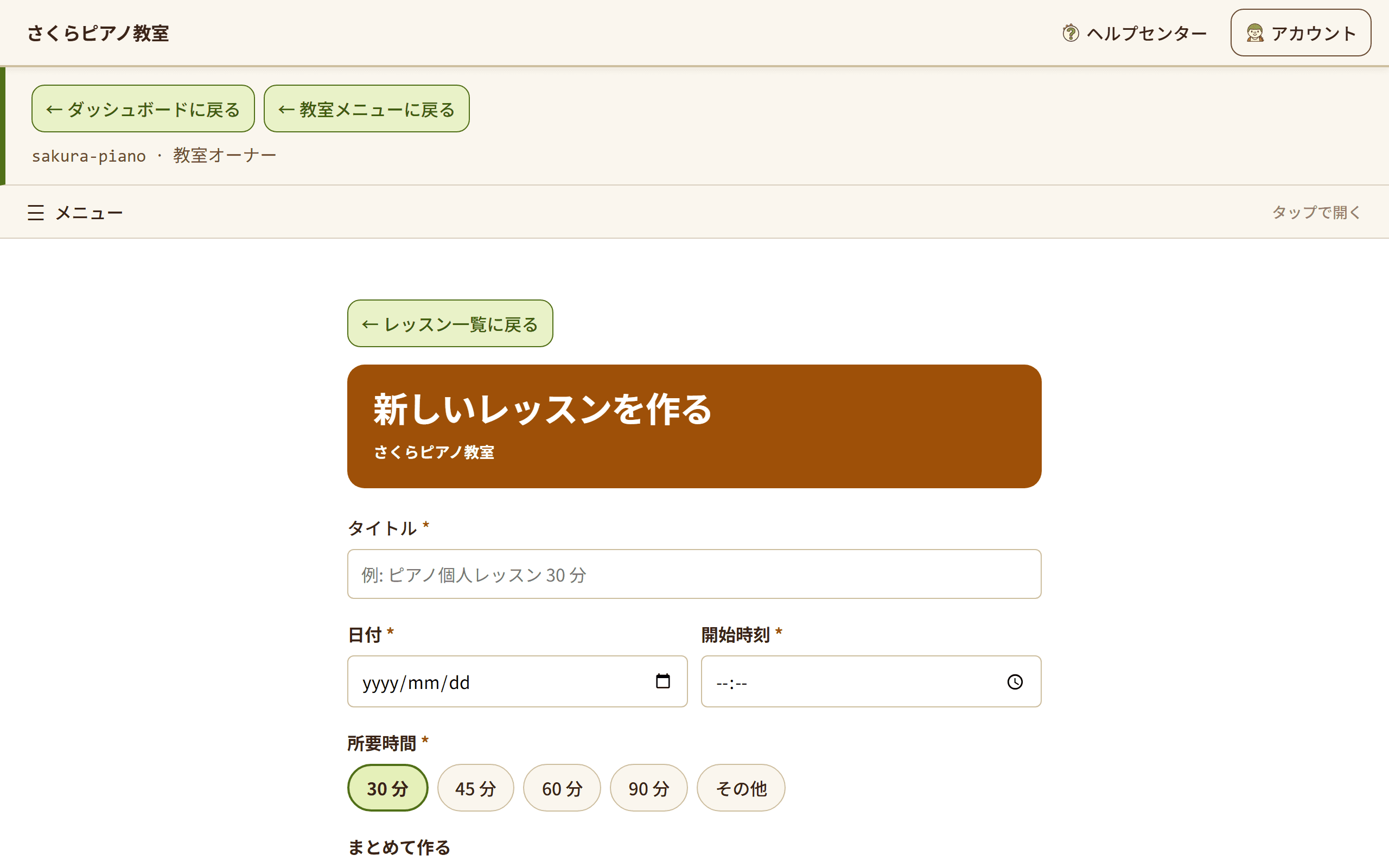
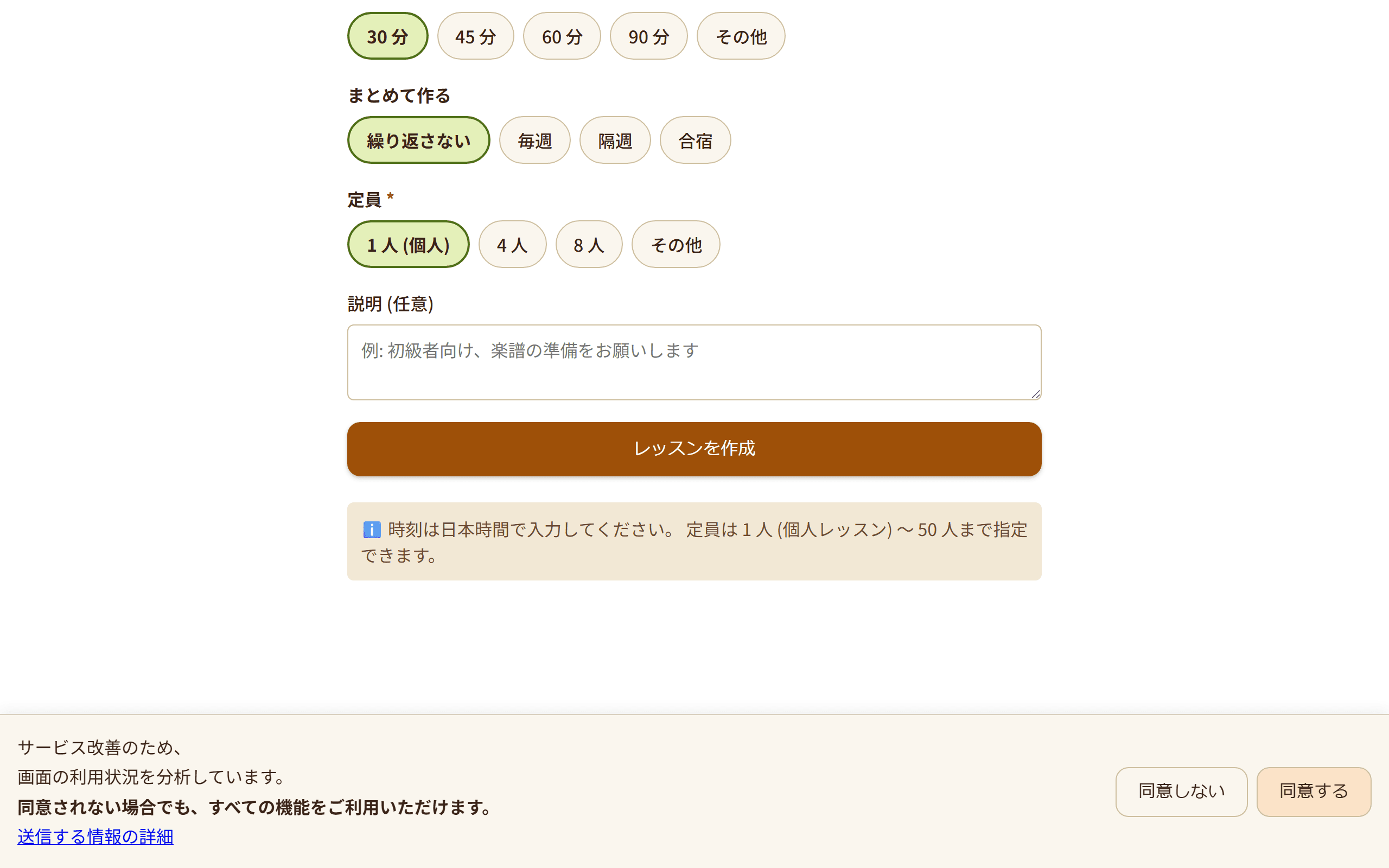
レッスンの作成画面
手順ごとに、その部分を見ながら操作します
1. レッスンを作る
教室の「レッスン」を開き、「+ レッスンを作る」を押します (レッスンを作れるのはオーナーだけです)。「タイトル」「日付」「開始時刻」「所要時間」「定員」を入力します。「まとめて作る」で「毎週」「隔週」「合宿」を選ぶと、複数の回をまとめて作れます。入力したら「レッスンを作成」(まとめて作るときは「定期レッスンを作成」) を押します。担当の講師は、作った後に、レッスンの一覧の「講師割当」で決めます。
この手順は、上の画面ぜんたいを見ながら操作します。
まず画面ぜんたいを見てみましょう
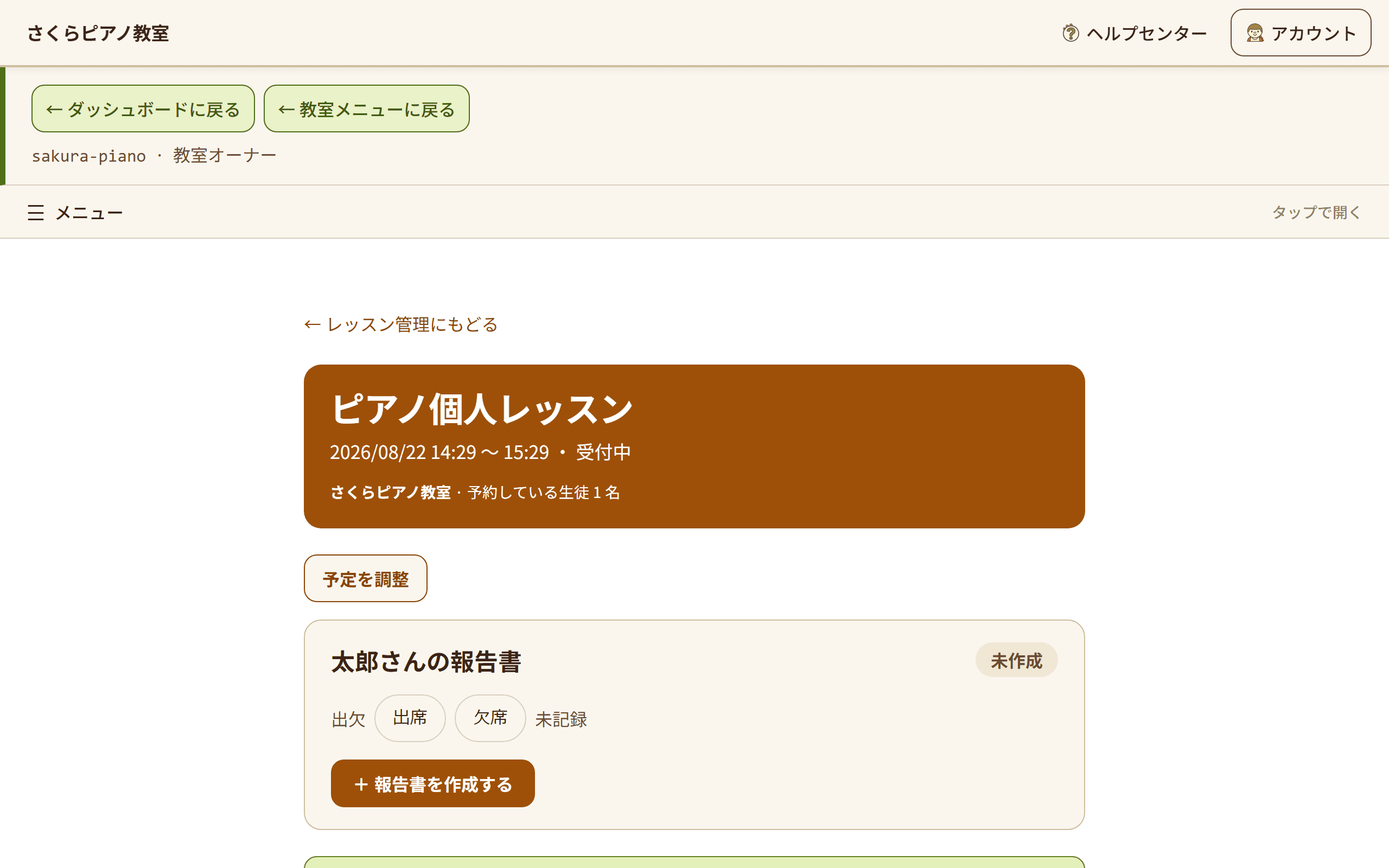
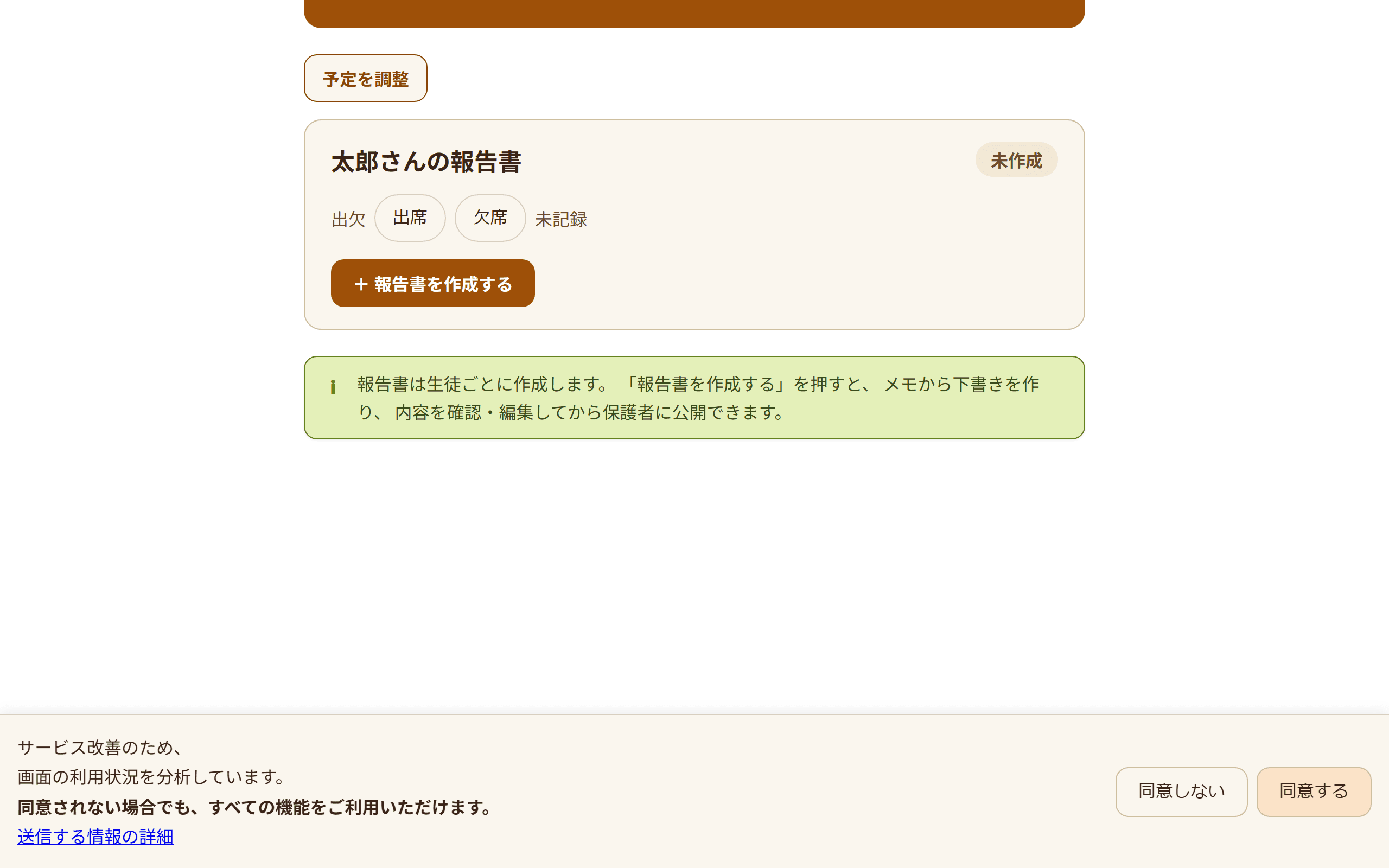
レッスンの詳細画面
手順ごとに、その部分を見ながら操作します
2. 出欠を記録する
レッスンの一覧の「報告書」、または「今日のレッスン」のレッスン名から、その回の画面を開きます。生徒ごとに「出席」「欠席」を押して記録します。押し直せば後から直せますが、未記録には戻せません。出欠を記録できるのは、レッスンが始まってからです。在籍が休会中・終了している生徒は、出欠も報告書も、記録することも開くこともできません。生徒は、その枠に受講登録をしている「毎週の受講生」と、その回だけ予約している「この回だけの生徒」に分かれて並びます (生徒がいる組だけ出ます)。受講登録をしている生徒に休みの連絡が出ていると (保護者が出すか、教室が代わりに入れます)、「欠席連絡あり」と出ます。連絡帳に書かれた休みの連絡では出ません。
この手順は、上の画面ぜんたいを見ながら操作します。
まず画面ぜんたいを見てみましょう
レッスン記録の入力画面
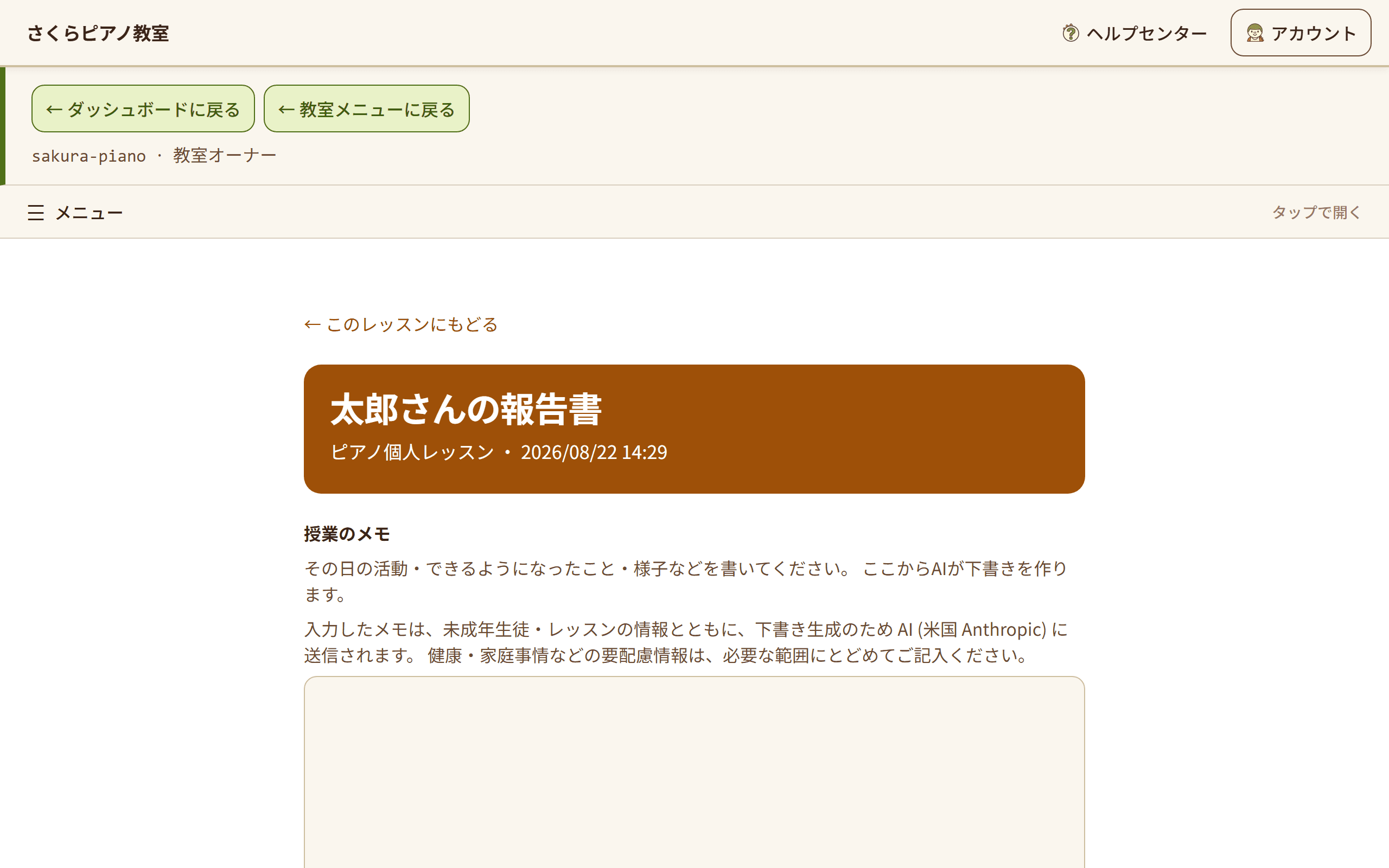
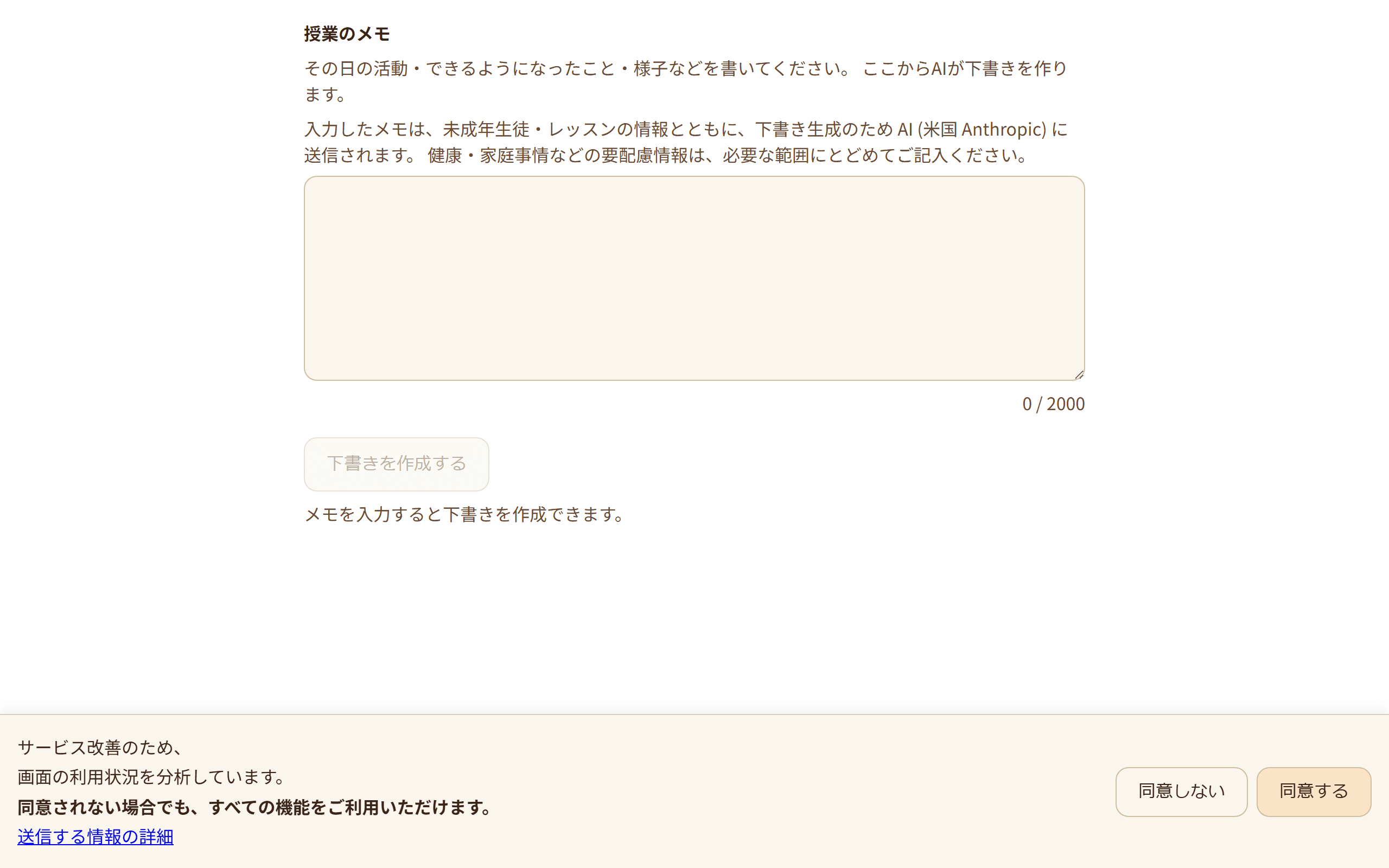
手順ごとに、その部分を見ながら操作します
3. 報告書を書いて保護者に公開する
その回の画面で、生徒ごとの「報告書を作成する」を押します。「授業のメモ」にその日の様子を書き、「AI に下書きを作ってもらう」か「自分で書く」を押します。「AI に下書きを作ってもらう」が使えるのは、教室で AI を使う設定にしていて、その生徒の家庭の保護者が、今の版の AI の利用の同意をしているときだけです (同意が無いときは下書きは作られず、保護者に同意のお願いが送られます。お願いは生徒ごとに 7 日に 1 通までです)。「自分で書く」は AI を使わず、メモがそのまま報告書の本文になります。内容を確かめて「公開する」を押し、確認の画面でもう一度「公開する」を押すと、その生徒の家庭の保護者が読めるようになり、メールでも知らせます (メールは、受け取る人の通知の設定に従います)。「下書きを保存」で残した下書きは、公開するまで保護者には見えません。新しい報告書を作れるのは、その回が受付中のあいだだけです (レッスンの一覧で「✓ 完了にする」を押した後は作れません)。事前に休みの連絡があった生徒は、出欠を記録してから報告書を作ります。
この手順は、上の画面ぜんたいを見ながら操作します。