教室オーナー向け
教室の公開ホームページを作る
教室の「顔」になる公開ページを作る手順です。すでに教室のウェブサイトをお持ちの場合は、その URL を登録するだけでも構いません。月謝の集金口座を開くためにも、どちらかの設定が必要です (「T-Recs で作る」場合は、公開まで済ませます)。
まず画面ぜんたいを見てみましょう
教室の設定画面
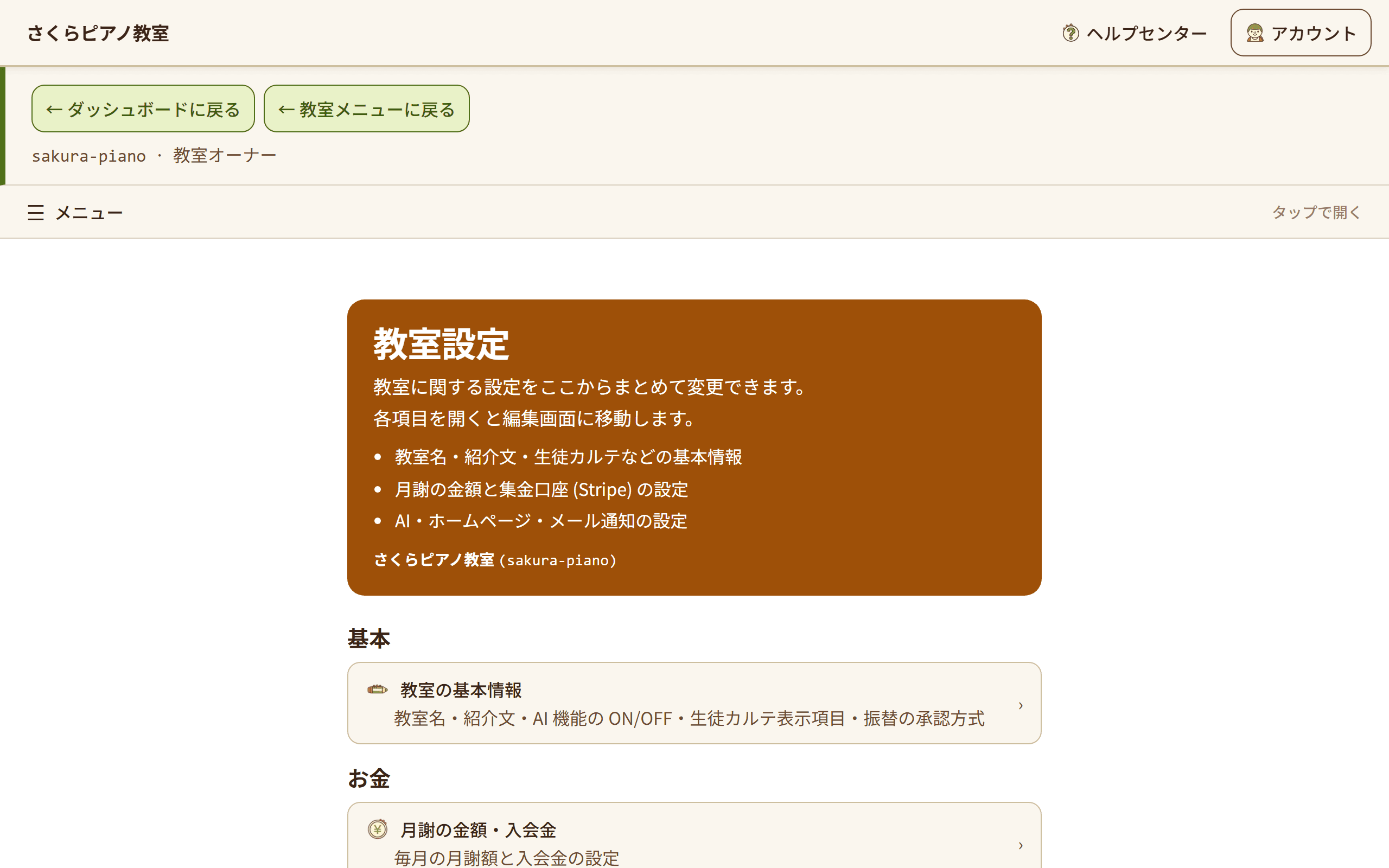
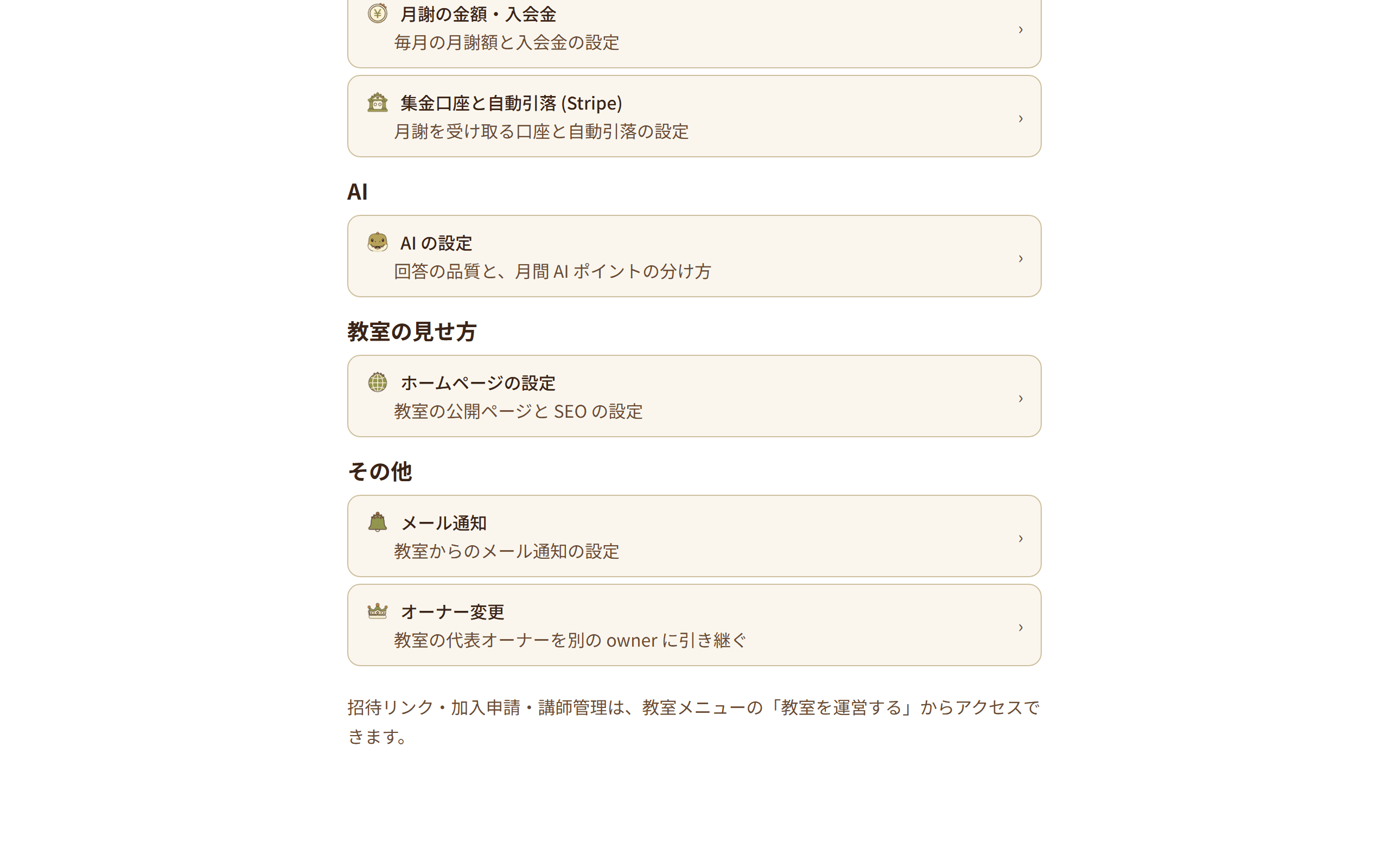
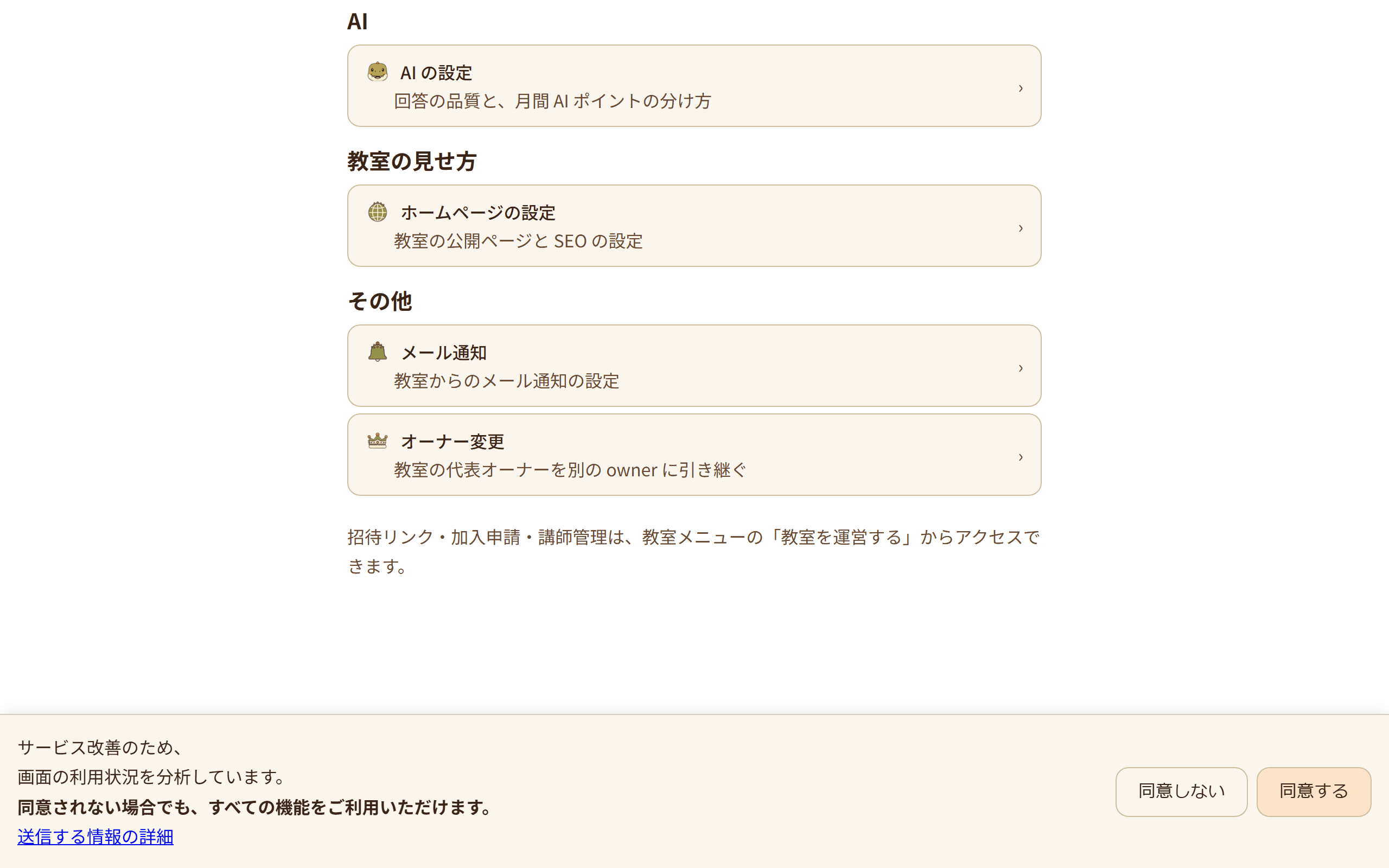
手順ごとに、その部分を見ながら操作します
1. 「ホームページの設定」を開く
教室メニューの「教室の設定」の中の「ホームページの設定」を開きます。
この手順は、上の画面ぜんたいを見ながら操作します。
まず画面ぜんたいを見てみましょう
ホームページの設定画面
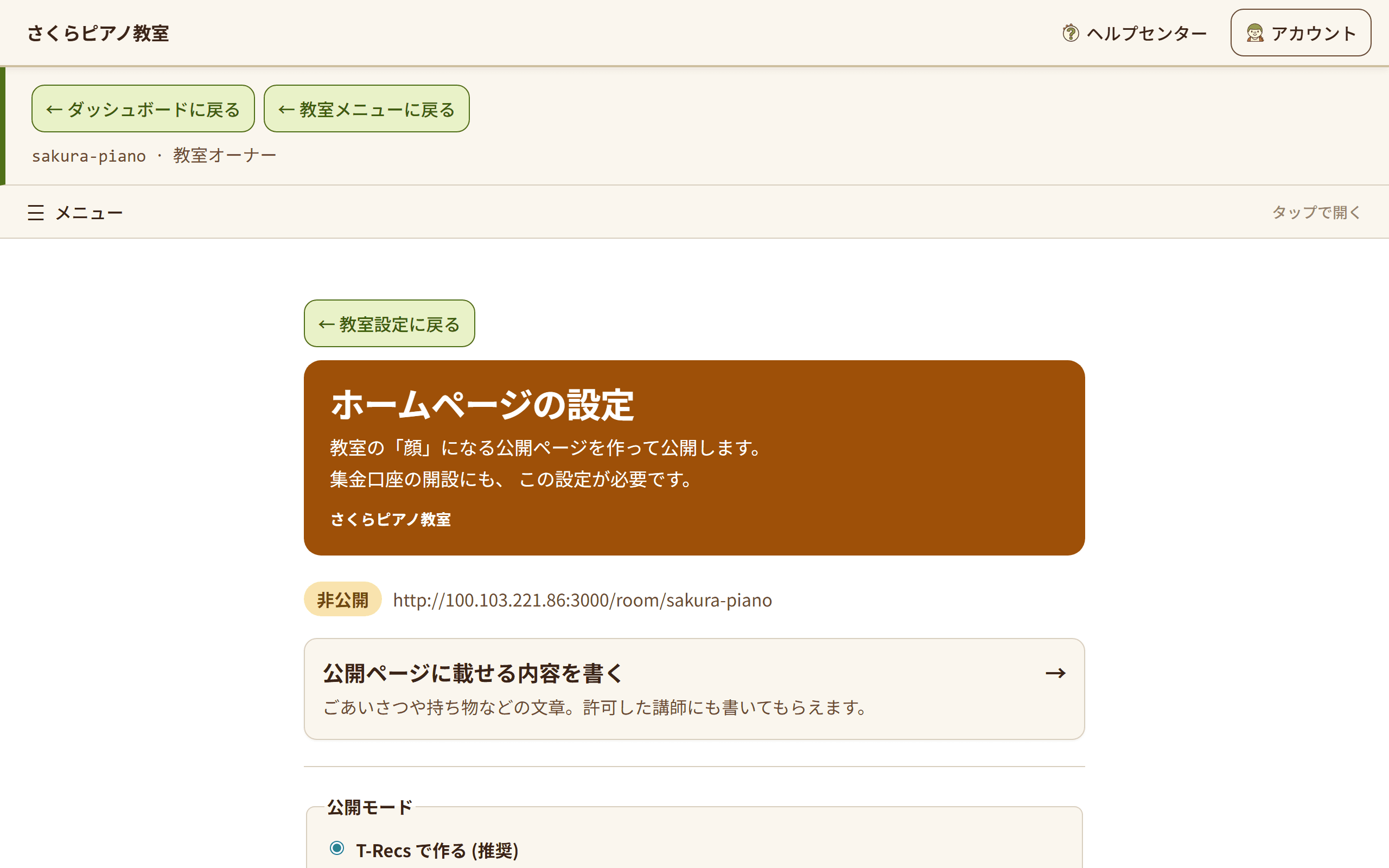
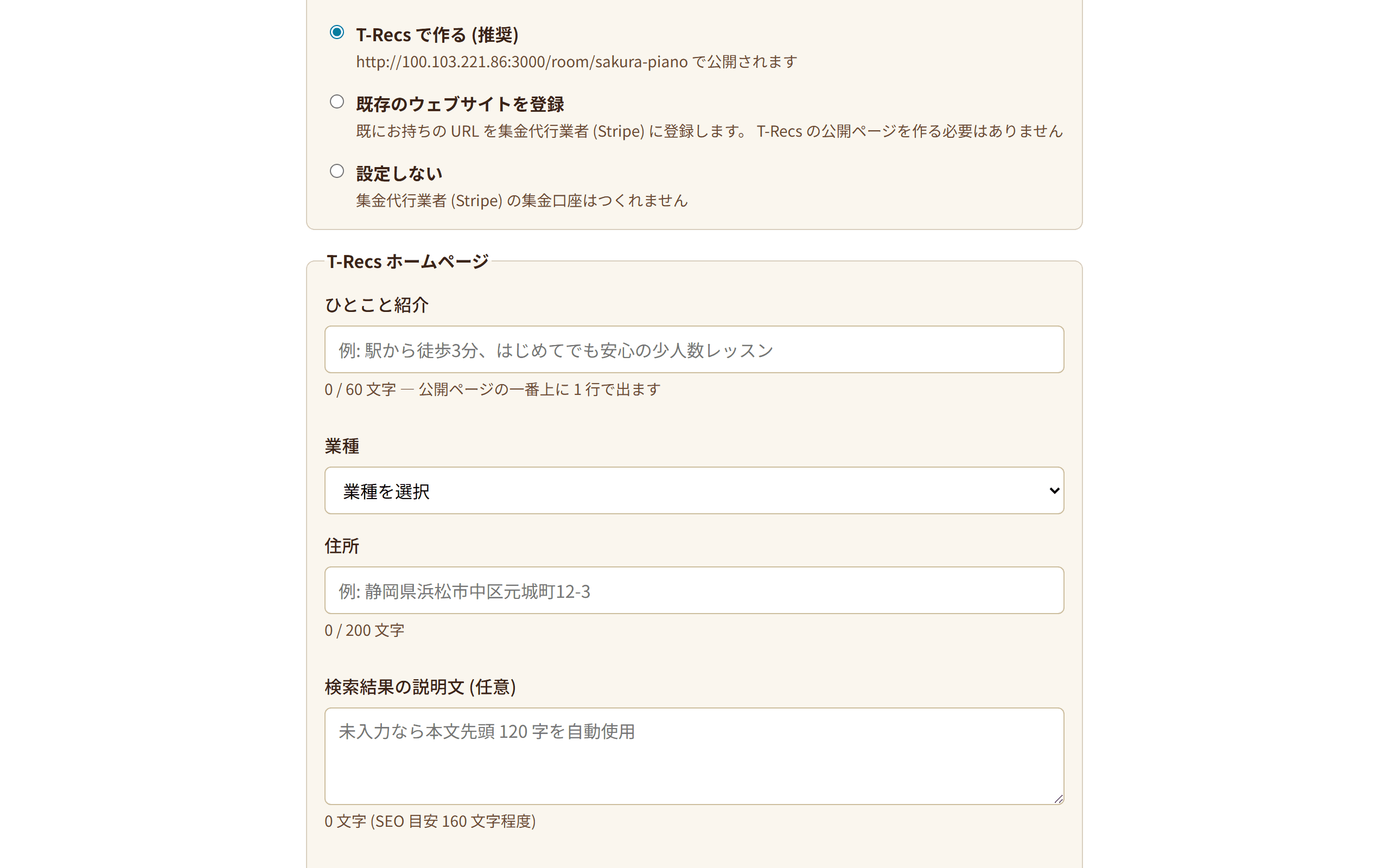
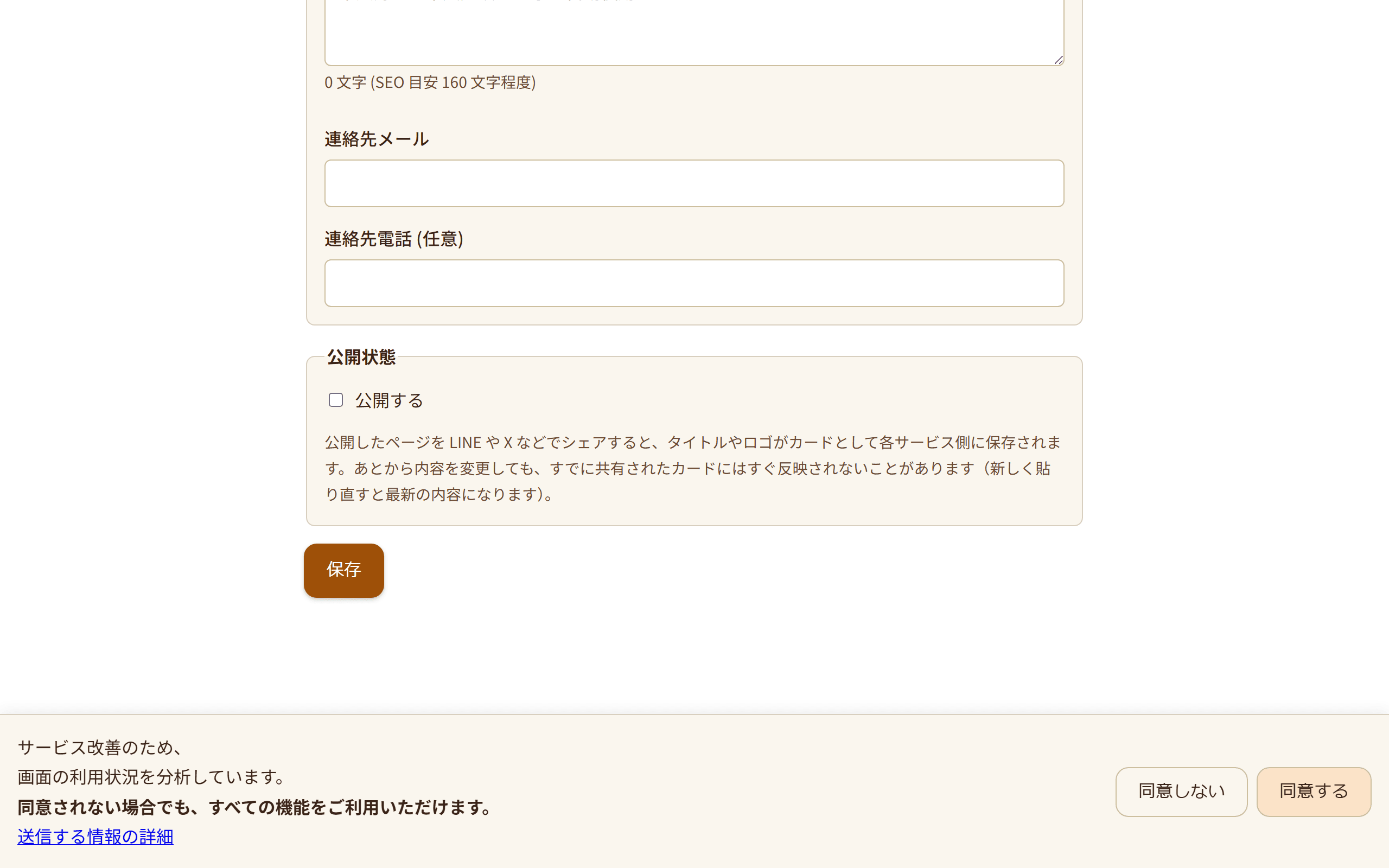
手順ごとに、その部分を見ながら操作します
2. 公開の仕方と教室の情報を入力して保存する
「T-Recs で作る (推奨)」を選ぶと、「ひとこと紹介」「業種」「住所」「検索結果の説明文 (任意)」「連絡先メール」「連絡先電話 (任意)」を入力して公開ページを作れます。ここではまだ「公開する」にチェックを入れずに「保存」を押します。業種を入れて保存すると、公開ページのごあいさつ・持ち物などの欄のうち、まだ誰も書いていない欄に、業種に合わせた文例が自動で入ります。文例は、確かめて載せるまで公開ページには出ません。すでに教室のウェブサイトをお持ちの場合は「既存のウェブサイトを登録」を選び、URL を入力します。「URL が開けるか確認」を押すと、その URL が開けるかをその場で確かめられます (確かめ方の都合で、ブラウザでは開けるサイトでも「URL に到達できません」と出ることがあります)。
この手順は、上の画面ぜんたいを見ながら操作します。
まず画面ぜんたいを見てみましょう
公開ページの内容を書く画面
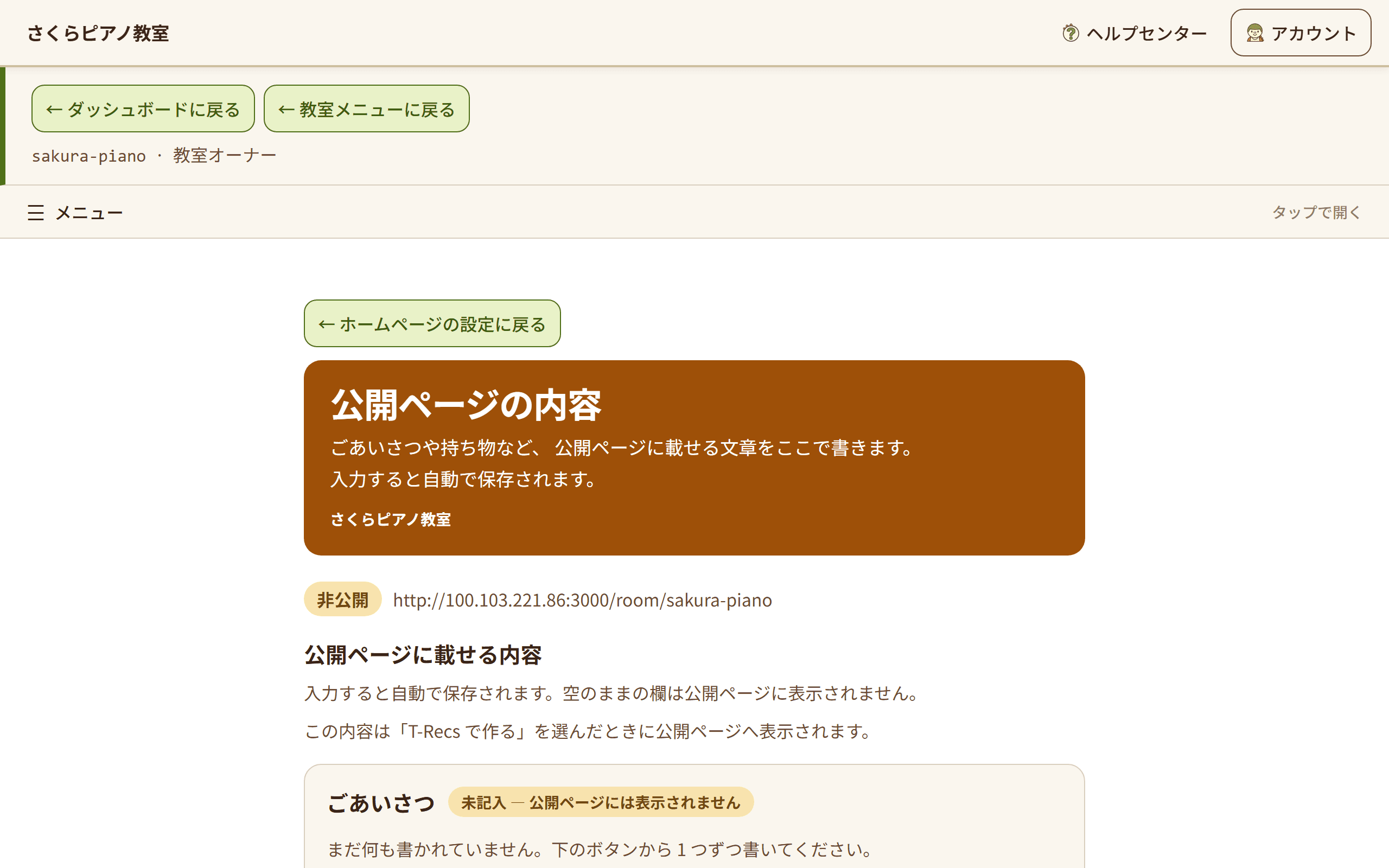
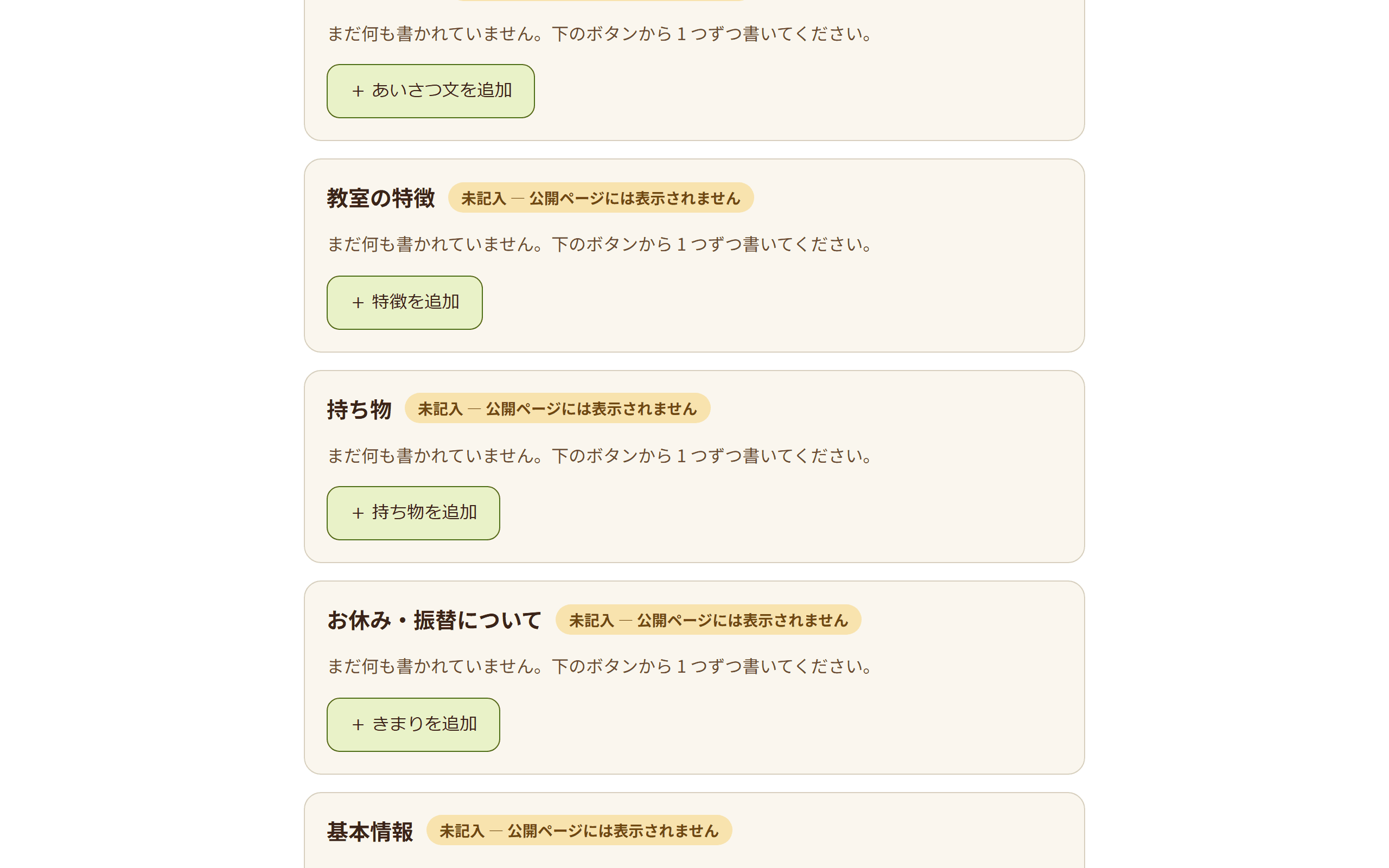
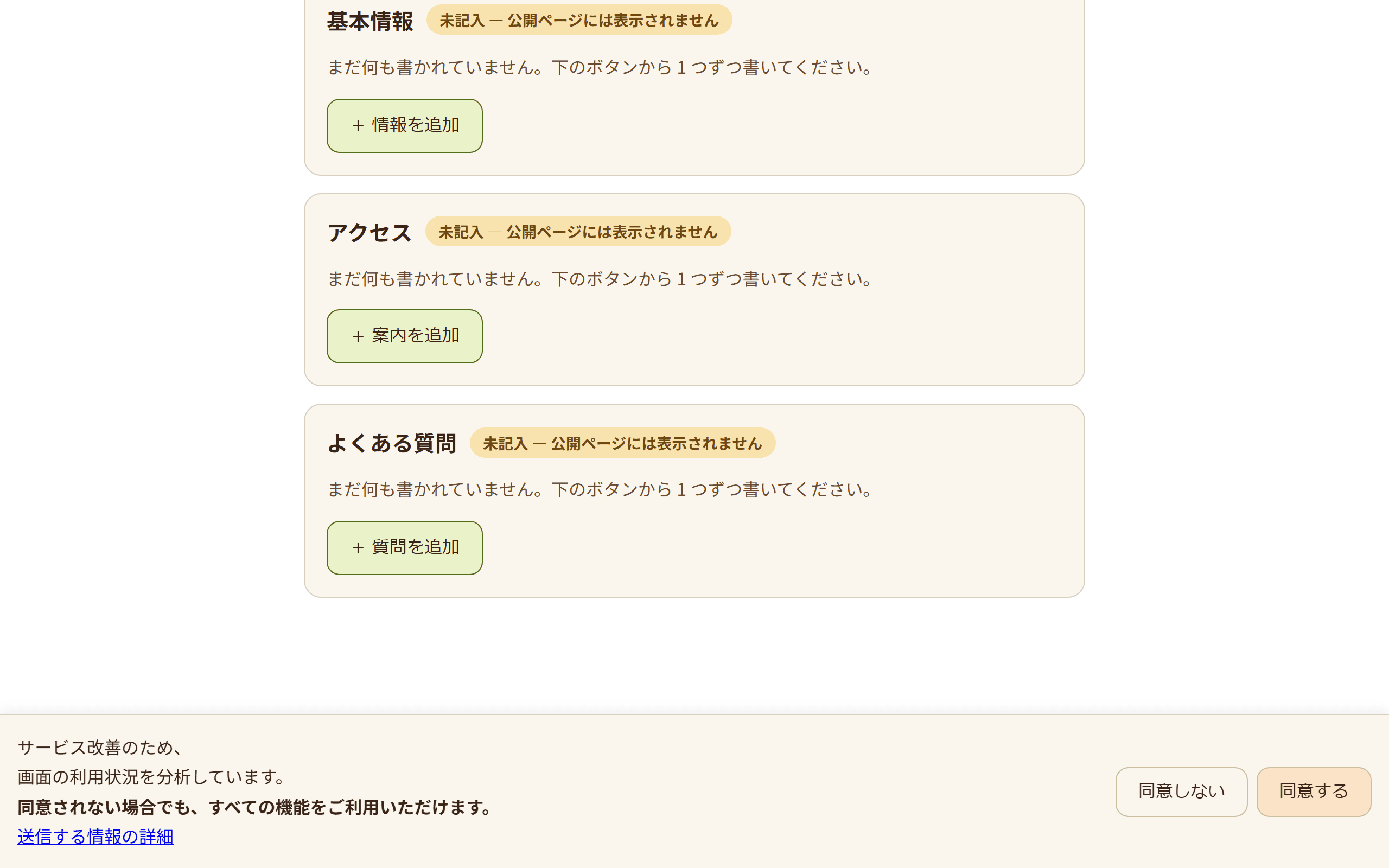
手順ごとに、その部分を見ながら操作します
3. ごあいさつや持ち物などの本文を確かめて書く
「T-Recs で作る (推奨)」を選んだ場合は、設定画面の「公開ページに載せる内容を書く」から本文の画面を開きます。文例が入った欄には「業種に合わせた文例が入っています」と出ます。文例は、そのままでは公開ページに出ません。文を読んで、そのままでよければ「この文で載せる」を押し、教室に合わせるなら書き換えてください (書き換えて保存した文は、そのまま載ります)。書きたい欄に入力し、欄の外を押すと自動で保存されます (保存ボタンはありません)。公開しているときは、保存した内容と載せた文がすぐ公開ページに出ます。空のままの欄は公開ページに表示されません。この本文は、先生に書いてもらうこともできます (「講師・スタッフを招待して管理する」の手順をご覧ください)。
この手順は、上の画面ぜんたいを見ながら操作します。
4. 公開する
「T-Recs で作る (推奨)」を選んだ場合は、本文を確かめてから「ホームページの設定」に戻り、「公開する」にチェックを入れて「保存」を押します。公開するには「業種」と「連絡先メール」が要ります。公開すると、誰でも公開ページを見られるようになり、連絡先のメール・電話・住所と、教室に参加を申し込む入口が載ります。「公開ページを見る」で実際の見え方を確認できます。「既存のウェブサイトを登録」を選んだ場合は「保存」を押すだけで終わりです。「公開する」のチェックは要りません。T-Recs 側に新しいページは作られず、登録した URL がそのまま使われます。
この手順は、上の画面ぜんたいを見ながら操作します。