教室オーナー向け
緊急連絡を送る
急な休講や災害時などに、保護者へ緊急の連絡を一斉に送る手順です。
1. 保護者に緊急連絡先を登録してもらう
緊急連絡が届くのは、保護者が教室の「家庭設定」の「緊急連絡先 priority」の欄に連絡先を登録している家庭だけです。連絡先には、メールアドレスを入れるか、LINE を連携してもらってください。名前と電話番号だけの連絡先には送られません。家庭設定の生徒の一覧から開く、生徒ごとの情報の画面にも「緊急連絡先 1」「緊急連絡先 2 (任意)」という欄が出ることがありますが、これは別の欄で、ここに書いた連絡先には緊急連絡は送られません。登録していない家庭には届かず、送信画面に出る件数にも入りません。入会の手続きでは登録を求めないので、あらかじめお知らせやチャットで、保護者に登録をお願いしておいてください。登録が済んだ家庭は、緊急連絡の画面の「連絡網一覧」で確かめられます。まだ登録していない家庭の一覧は、今は出ません。
まず画面ぜんたいを見てみましょう
緊急連絡の送信画面
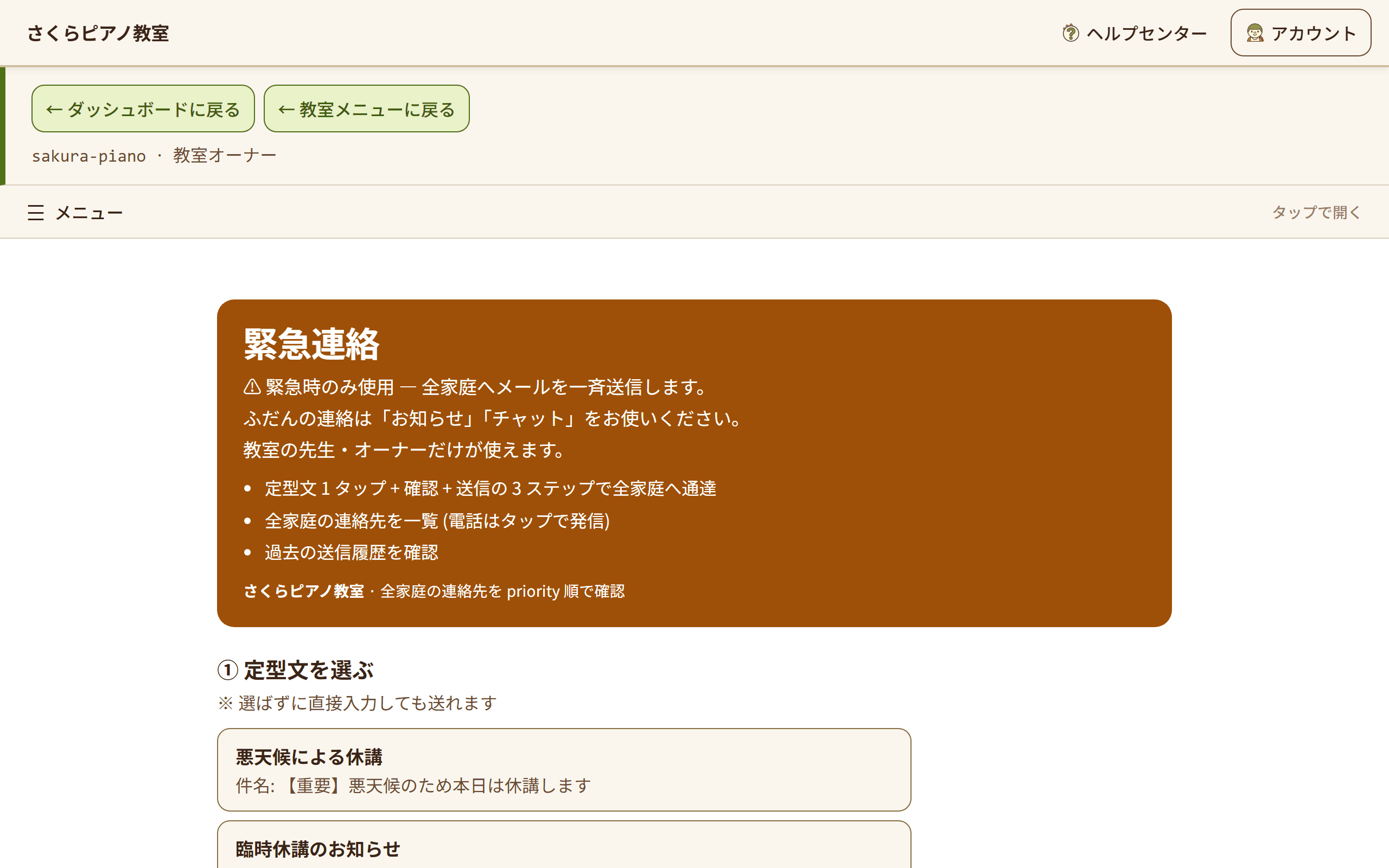
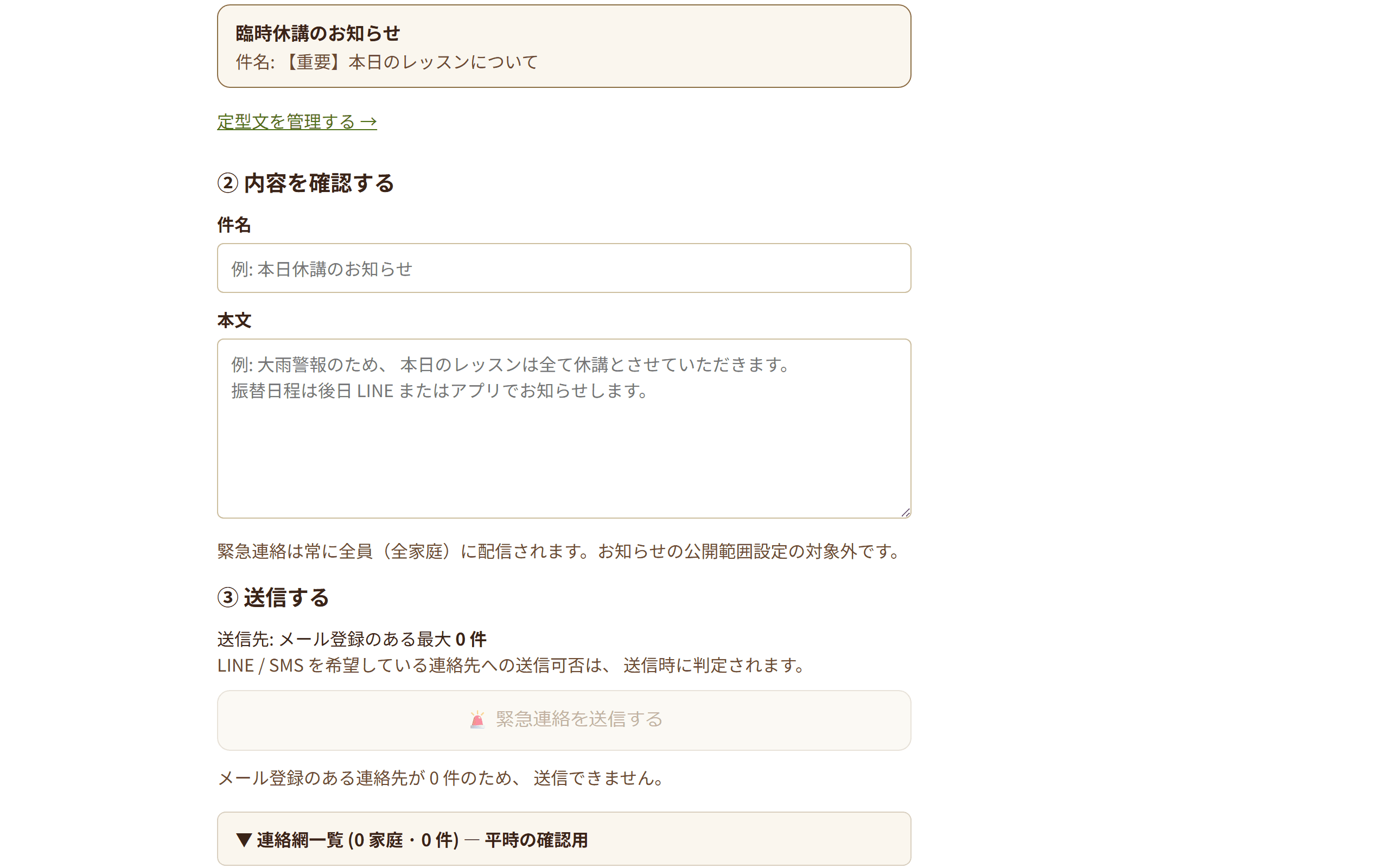
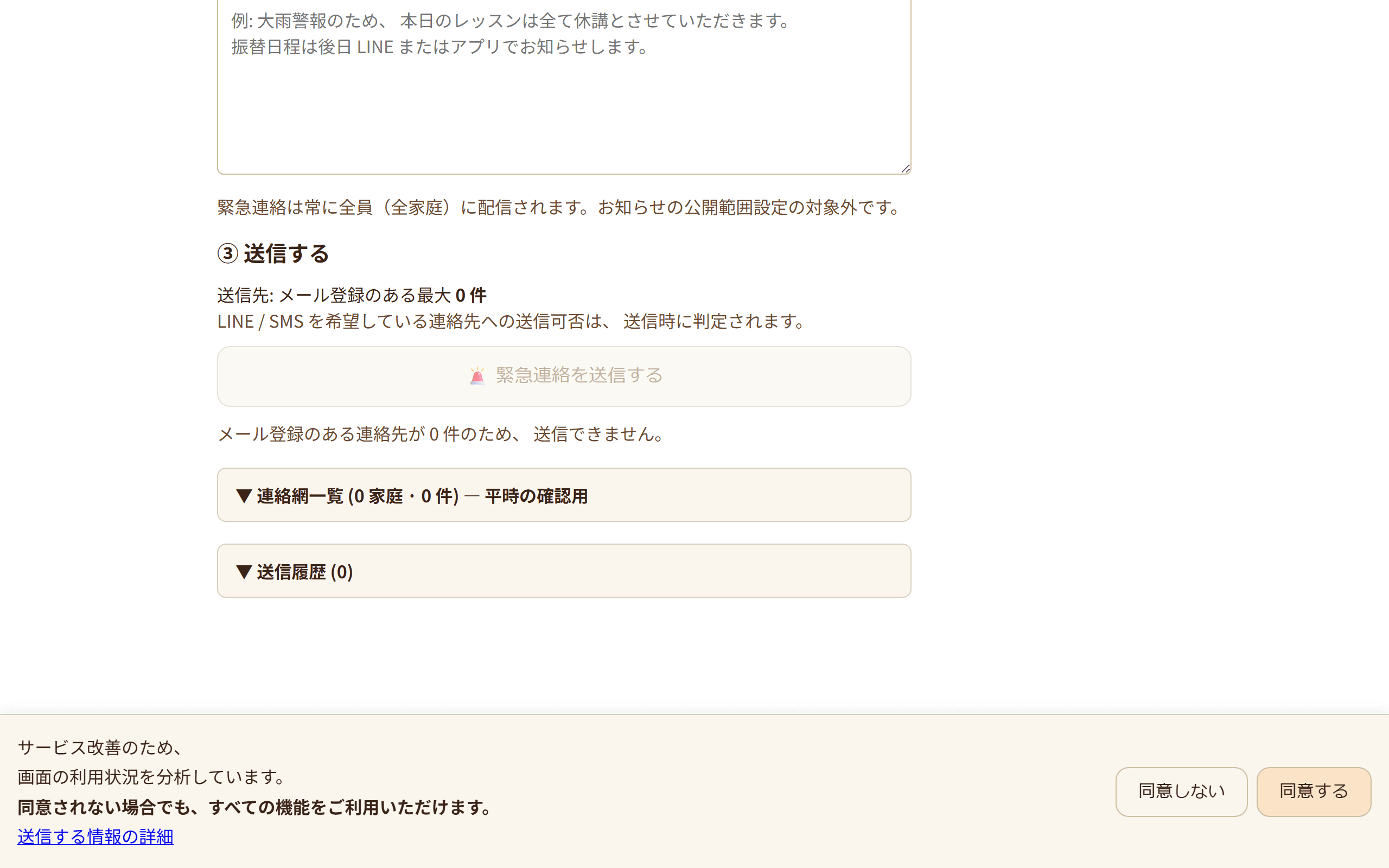
手順ごとに、その部分を見ながら操作します
2. 緊急連絡を送る
教室の「緊急連絡」を開き、件名と本文を入力して「🚨 緊急連絡を送信する」を押します。確認の画面に送る件数と件名・本文が出るので、確かめてから「🚨 送信する」を押します。送信した後は取り消せません。登録された連絡先のうち、メールでも LINE でも送れない家庭は、送信の前に画面に名前が出ます。その家庭には、電話などで直接連絡してください。LINE だけで送る家庭は、相手が T-Recs の LINE 公式アカウントを友だち追加していない、またはブロックしていると届きません。届かなかったことは送信結果に出ないので、確かに知らせたいときは電話でも確かめてください。緊急連絡は、受け取る人の通知の設定に関わらず送られます。続けて送るときは、前の送信から 60 秒あける必要があります。送れるのは、教室ごとに 24 時間で 10 回までです。講師も緊急連絡を送れますが、講師が送ったときに届くのは、その講師が担当している生徒の家庭だけです。
この手順は、上の画面ぜんたいを見ながら操作します。
まず画面ぜんたいを見てみましょう
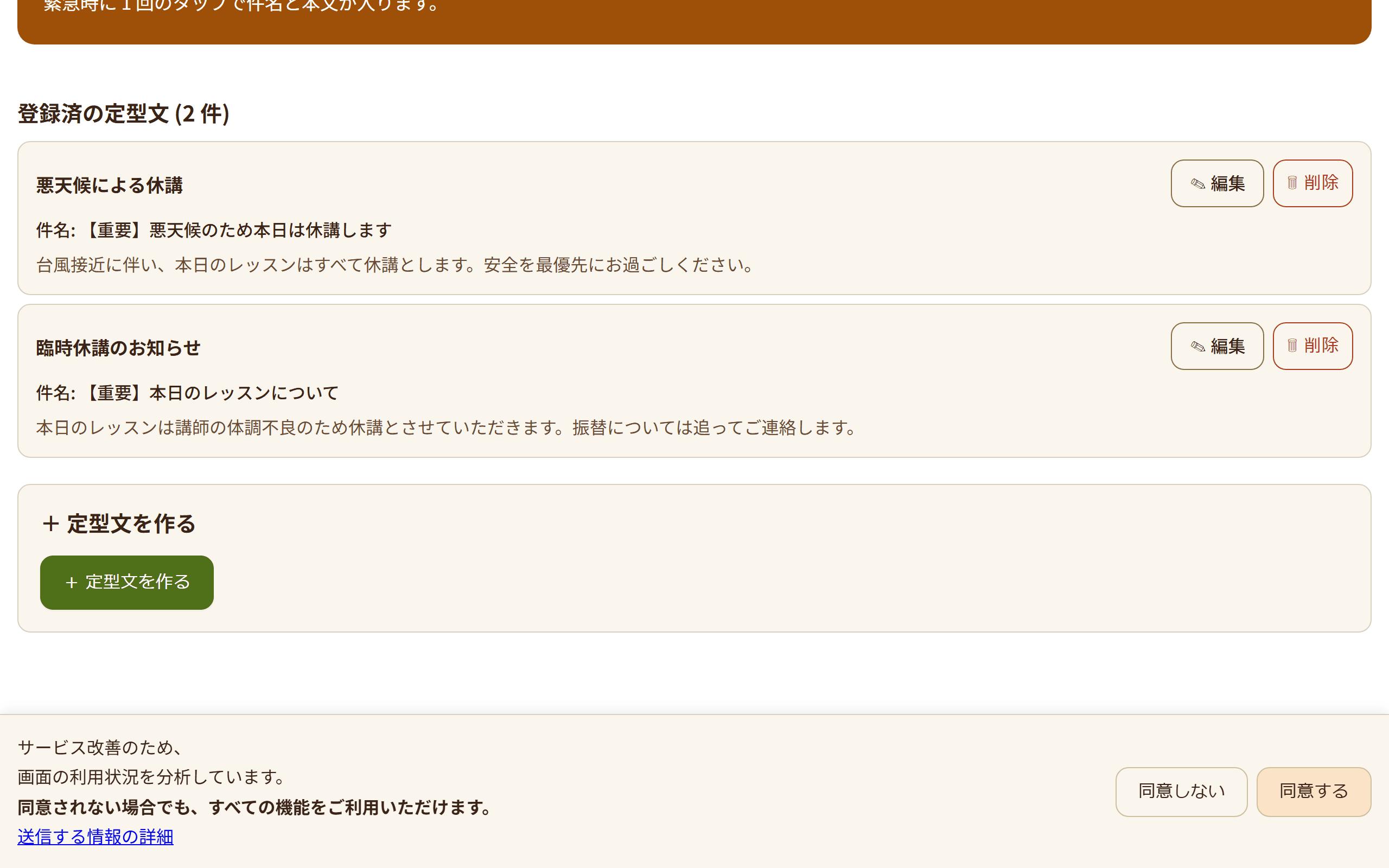
定型文の一覧画面
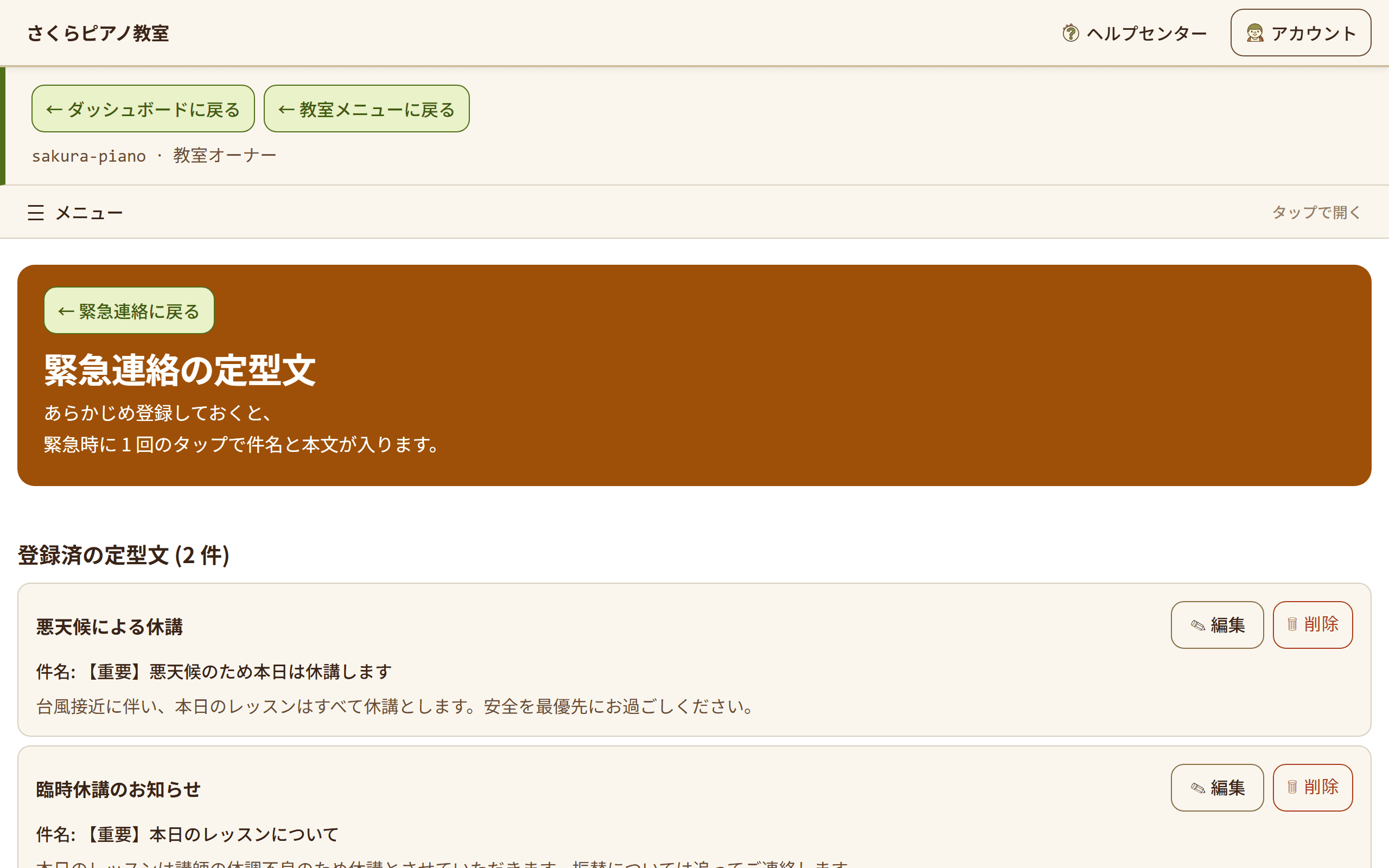
手順ごとに、その部分を見ながら操作します
3. 定型文を使う
よく使う文面は、定型文として登録しておけます。緊急連絡の画面の「定型文を登録する →」(登録済みのときは「定型文を管理する →」) から「緊急連絡の定型文」の画面を開き、名前・件名・本文を入力して「作成する」を押します (定型文が 1 件以上あるときは、先に「+ 定型文を作る」を押すと入力欄が出ます)。登録した定型文は、緊急連絡の画面の「① 定型文を選ぶ」に並び、選ぶと件名と本文が入ります。入った文は、送る前に書き換えられます。選んだだけでは送信されません。定型文を登録できるのも、選んで使えるのも、オーナーだけです (講師の画面には定型文は出ません)。
この手順は、上の画面ぜんたいを見ながら操作します。