教室オーナー向け
入会申請を承認する
保護者や講師からの加入申請を確認して、承認・却下するまでの手順です。
まず画面ぜんたいを見てみましょう
加入申請の画面
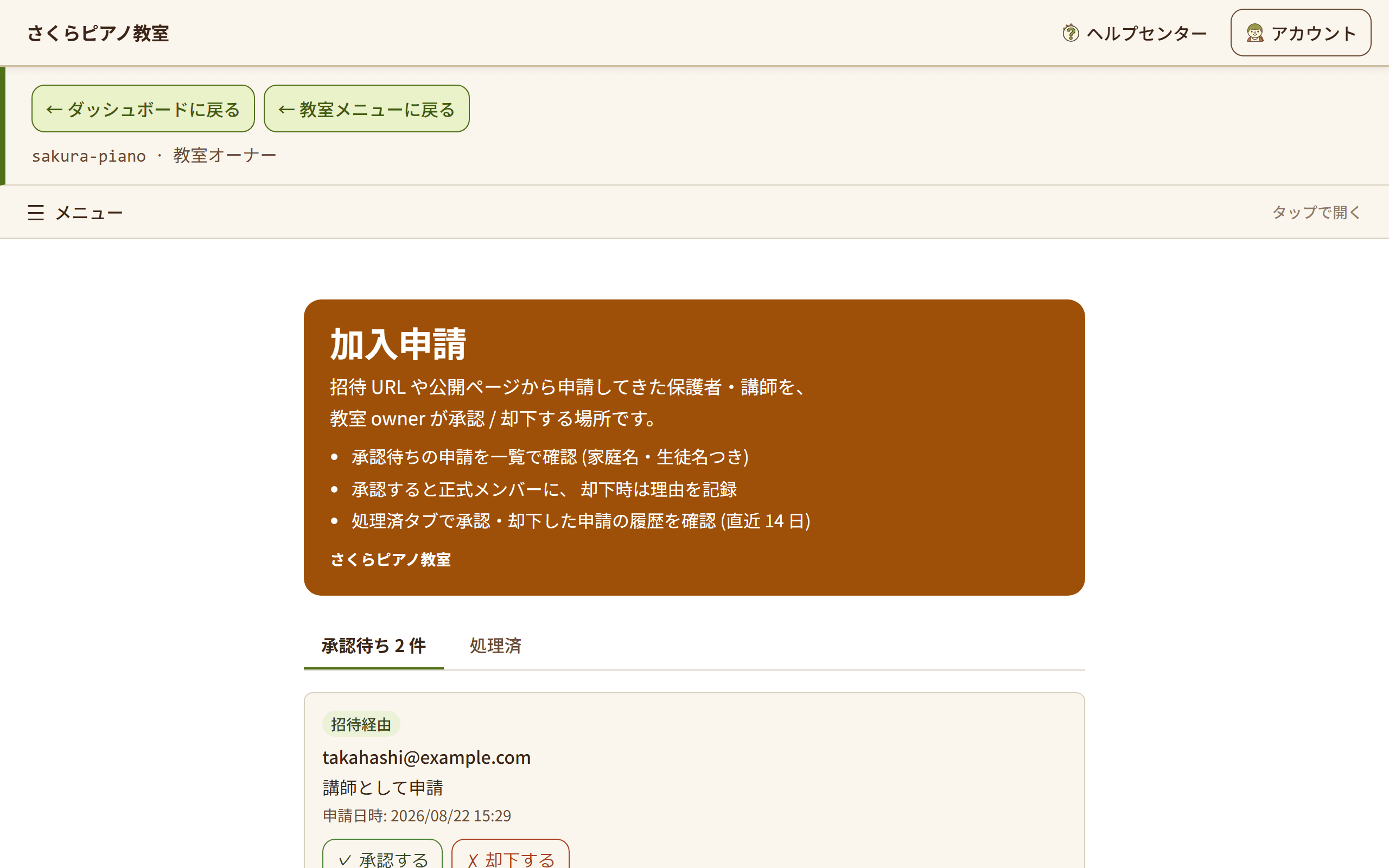
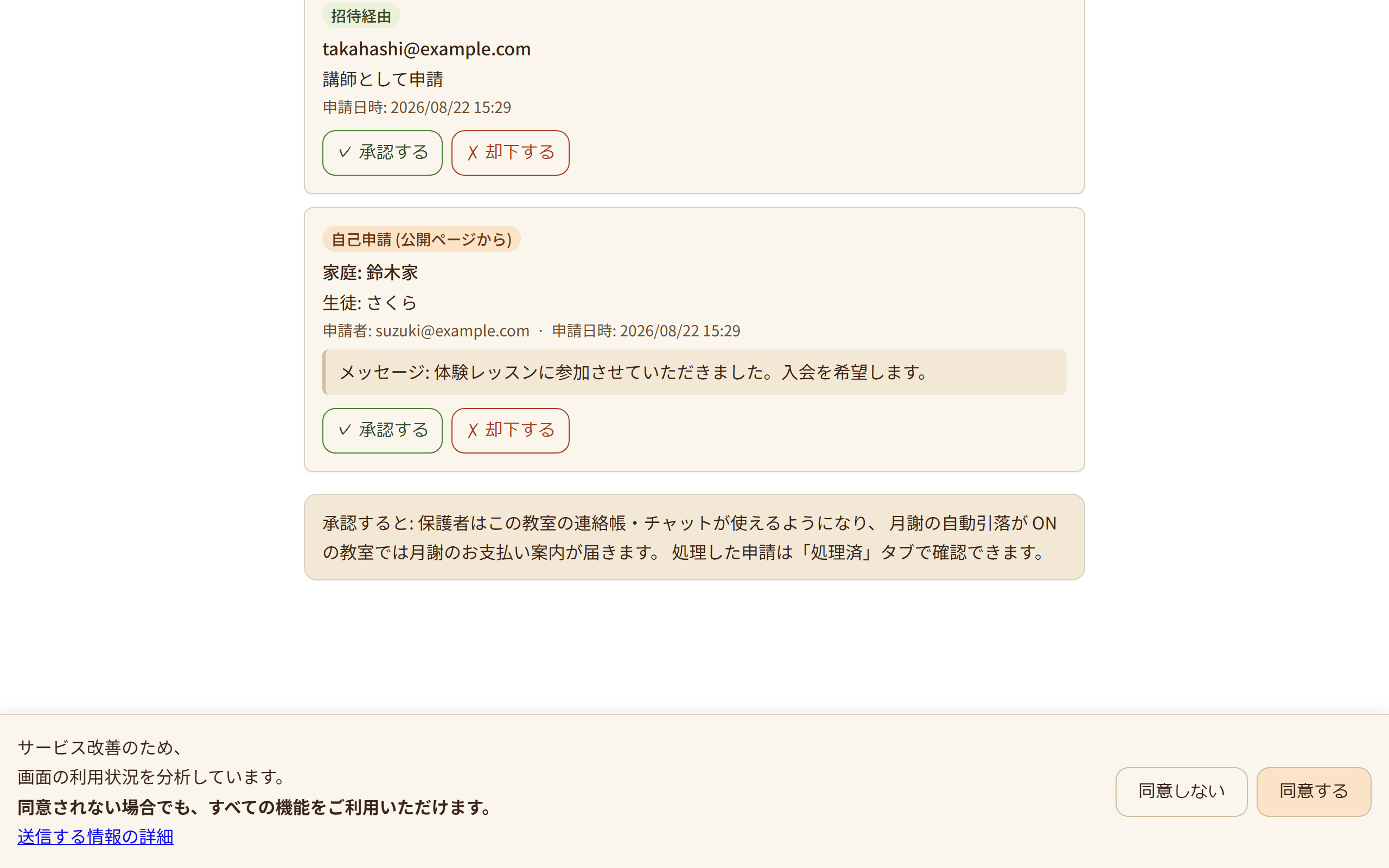
手順ごとに、その部分を見ながら操作します
1. 申請を確認する
教室の「加入申請」を開くと、承認待ちの申請が一覧で表示されます。招待のリンクから届いた申請と、教室の公開ページから届いた申請の両方が並びます。講師として参加する申請も、ここに出ます。「処理済」に切り替えると、公開ページから届いた申請の結果 (承認・却下・期限切れなど) を見返せます (申請から 14 日を過ぎた履歴は自動で削除されます)。この画面を開けるのはオーナーだけです。
この手順は、上の画面ぜんたいを見ながら操作します。
2. 承認または却下する
各申請の内容を確認して「✓ 承認する」または「✗ 却下する」を押します。「✓ 承認する」を押すと確認の画面が出るので、そこで「承認する」を押すと承認されます。承認すると、申請者は教室のメンバーになります。申請者には、承認されたことをメールで知らせます。講師の申請を承認すると、その講師ははじめ、教室のすべての生徒を担当する設定になります。担当を絞るときは、「講師管理」の「担当する生徒」で変えます。「✗ 却下する」を押すと「この内容で却下する」が出ます (招待のリンクから届いた申請では、却下の理由を書く欄も出ます。書いた理由は、申請者へのメールに載ります)。「この内容で却下する」を押すと確認の画面が出るので、そこで「却下する」を押すと却下されます。却下は取り消せません。申請者には、却下されたことをメールで知らせます。公開ページから届いた申請は、申請者が受領メールの確認ボタンを押すまで承認できません (一覧に「メール未確認」と表示されます)。受領メールが届いていないときは、その申請の「確認メールを送り直す」で送り直せます (同じメールアドレスへは 24 時間に 3 回まで。送り直すと、前のメールのリンクは使えません)。公開ページから届いた申請は、申請から 7 日のあいだに承認か却下をしないと期限切れになります (一覧の各申請に期限の日時が出ます。期限切れになると、メールアドレスの確認を済ませた申請者にはそのことをメールでお知らせします)。
この手順は、上の画面ぜんたいを見ながら操作します。
3. 承認できないとき・承認した後
次のような場合は、承認を押しても承認されず、理由が画面に出ます。(1) 教室で AI を使う設定にしていて、申請者がまだ AI の利用に同意していない。(2) 無料プランで、在籍する生徒が上限の 5 人に達している (同じオーナーのすべての教室の生徒を合わせて数えます)。(3) 公開ページから届いた申請で、未成年の生徒について親権者・保護者の宣誓が無い。(4) 公開ページから届いた申請で、「生徒本人です」と申告されているのに、生年月から成年と確認できない。教室に入会金を設定している場合は、保護者の申請を承認した時に、その家庭あての入会金の集金が自動で作られます。ただし、種別「入会金」の集金を教室で一度でも作っていると、自動では作られません (くわしくは「単発集金 (発表会費・教材費など) を集める」のガイドをご覧ください)。