教室オーナー向け
AI が保護者の質問に答えるようにする
教室の資料 (Wiki) を用意しておくと、保護者が「AI に質問」で聞いた「振替は?」「持ち物は?」といった質問に、AI がその内容をもとに答えます。
まず画面ぜんたいを見てみましょう
Wiki の編集画面
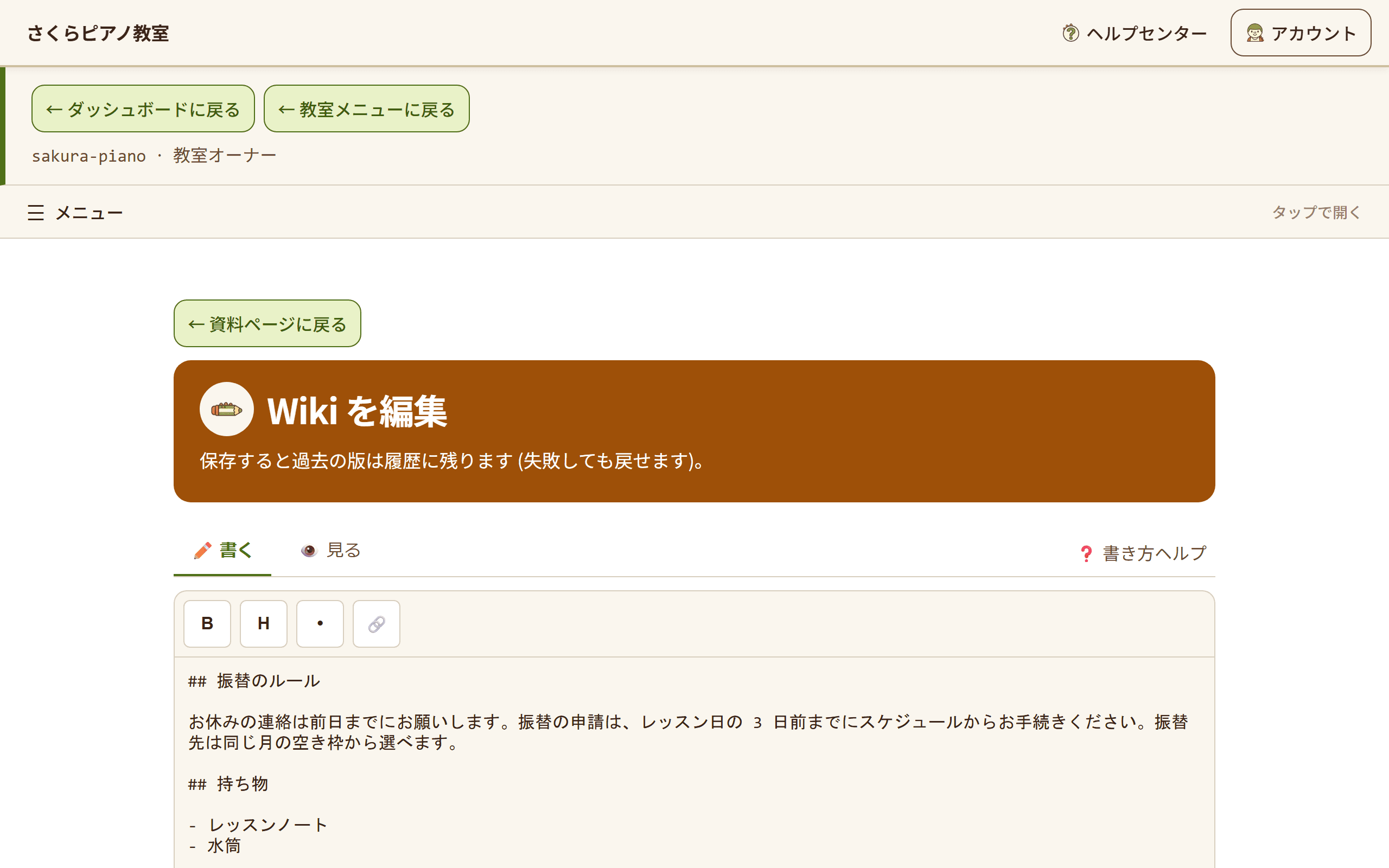
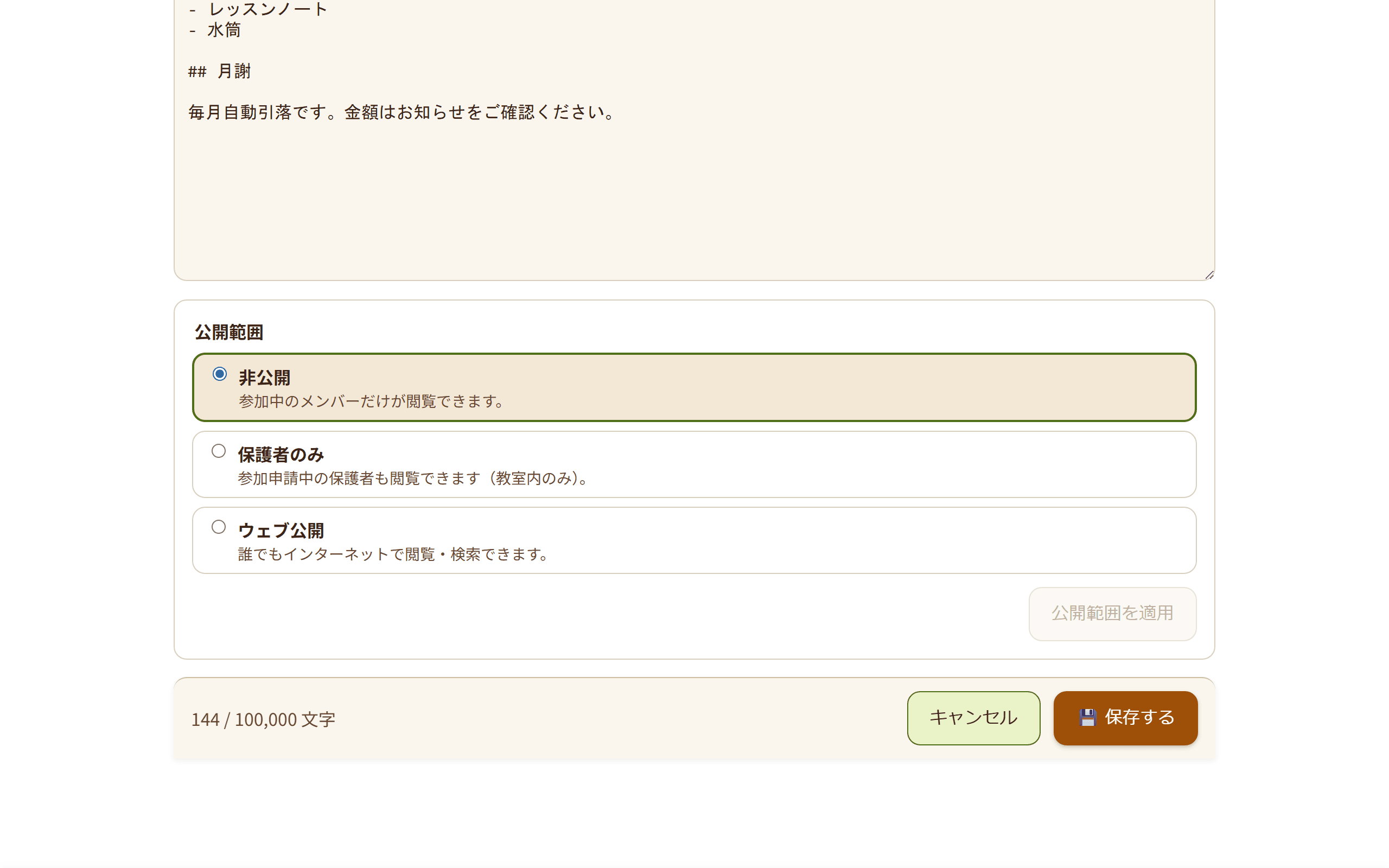
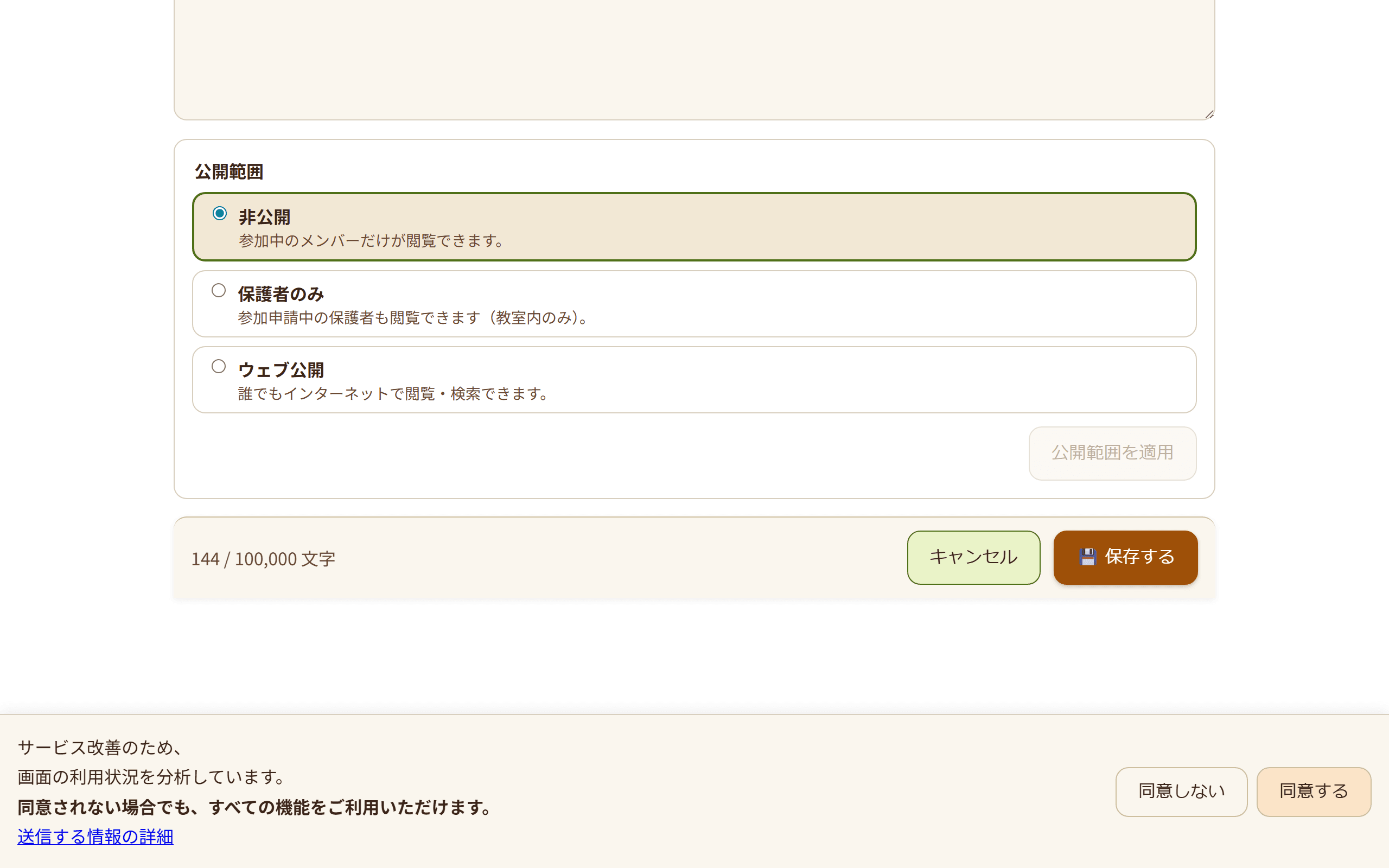
手順ごとに、その部分を見ながら操作します
1. AI を使う設定にして、資料を書く
AI が答えるのは、教室で AI を使う設定にしているときだけです (教室を作るときにオンにしていなければ、オフです)。教室の「設定」から「教室の基本情報」を開き、「AI 質問機能を使う」にチェックを入れて「設定を保存」を押します。オンにすると、教室への入会の申し込みに AI の利用への同意が要るようになり、AI の利用に同意していない人の申請は承認できなくなります。次に、教室の「Wiki」を開きます。並んでいる資料の下の link から、その資料の「資料ページ」を開き、「✏️ 編集」で振替のルール・月謝・持ち物・年間予定などを書きます。保存した内容は、すぐ (遅くとも 1 時間ほどで) AI が答えるときに参照されるようになります。資料を書き換えられるのはオーナーと講師です。
この手順は、上の画面ぜんたいを見ながら操作します。
まず画面ぜんたいを見てみましょう
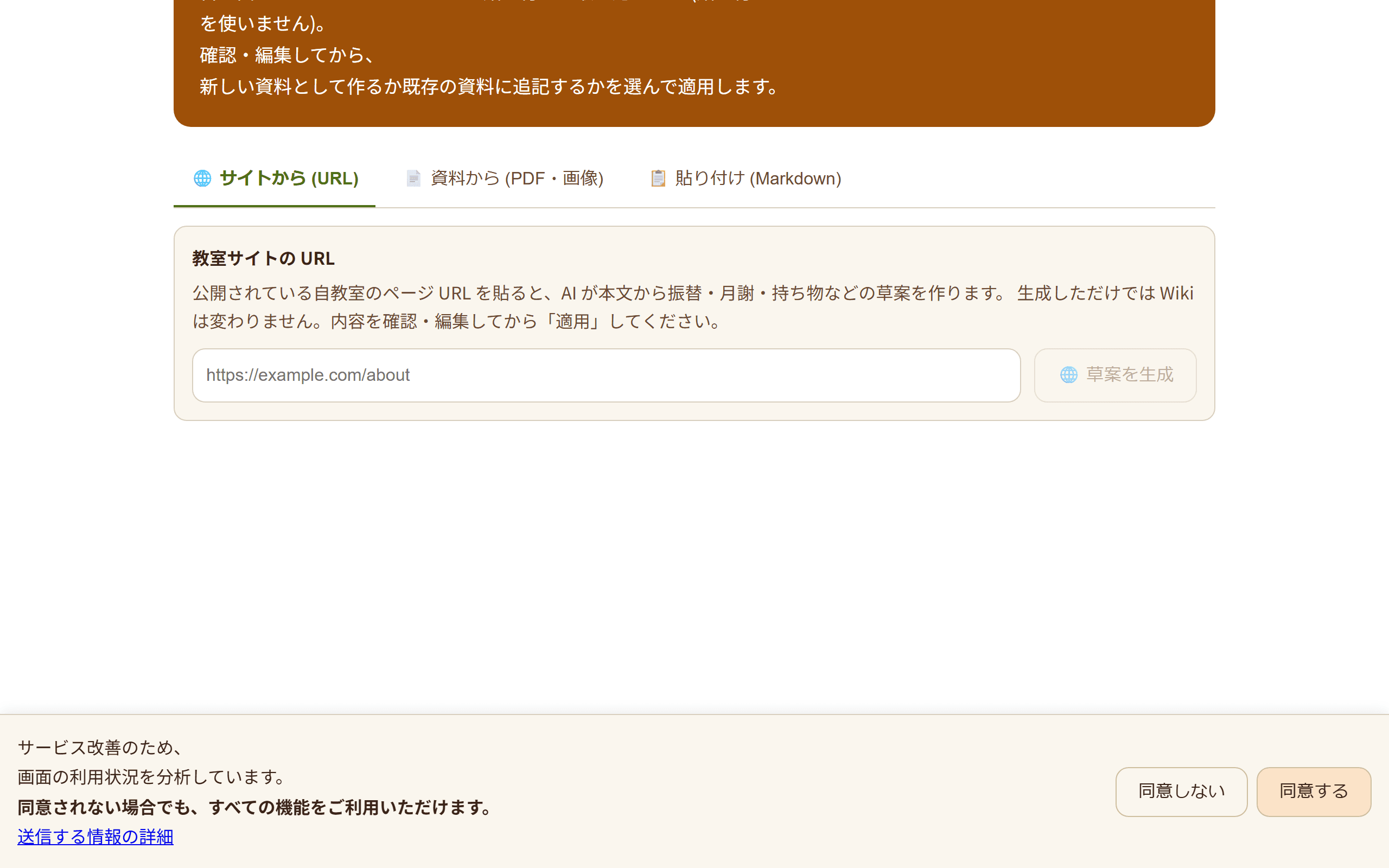
資料の取り込み画面
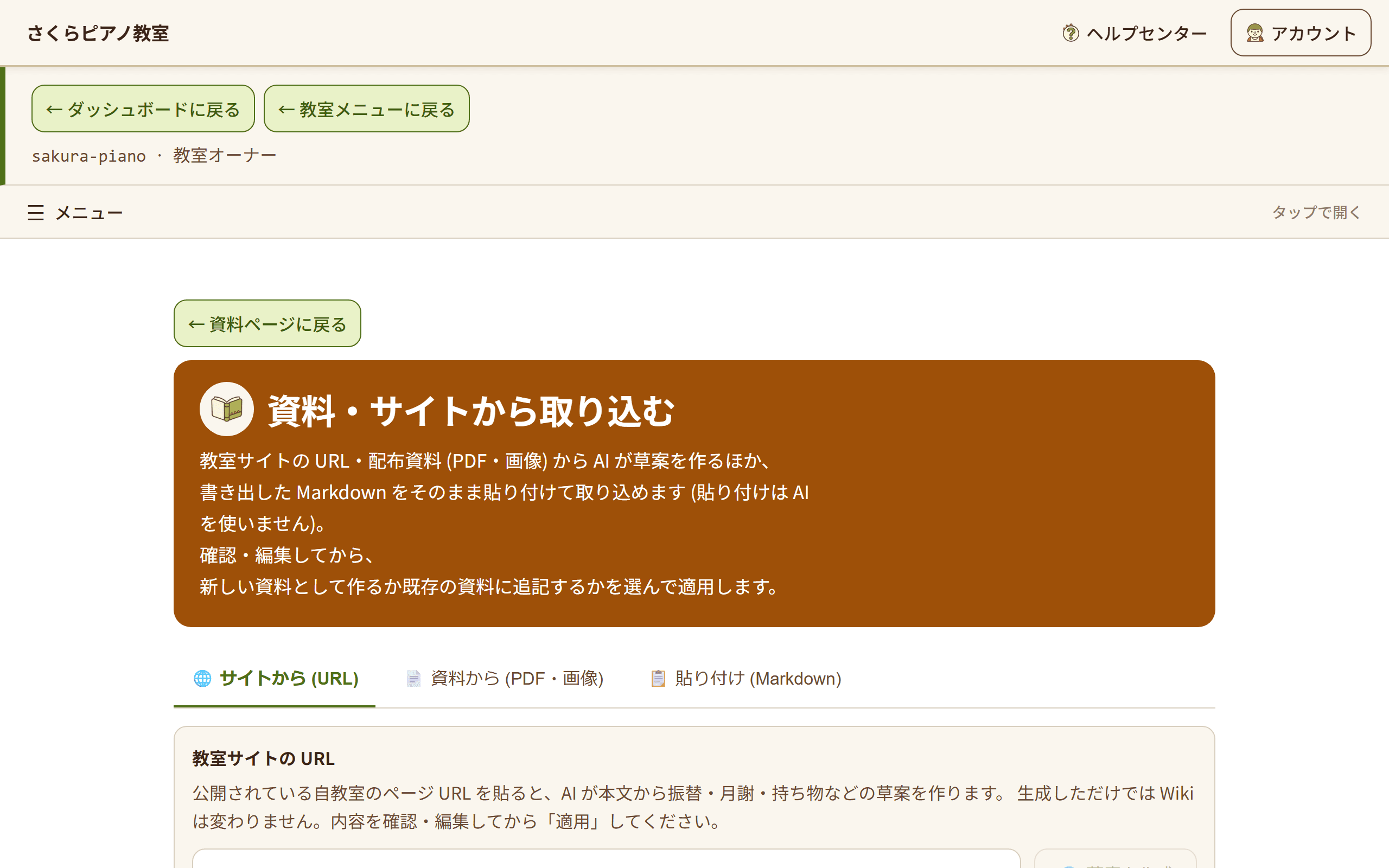
手順ごとに、その部分を見ながら操作します
2. 既存の資料から取り込む
一から書かなくても、資料ページの「取り込む」から、教室サイトのアドレス (URL) や配布資料 (PDF・画像) を読み込ませると、AI が草案を作ります。AI の草案を作れるのは、教室で AI を使う設定にしていて、操作する人が AI の利用に同意しているときで、1 時間に 10 回までです。草案を確かめて直し、「💾 Wiki に適用」を押します。行き先は、はじめは「新しい資料として作成」で、題名を入れると新しい資料が 1 つできます (Wiki のページに載せるには、Wiki のページの「編集」で加えます)。いまある資料に足したいときは「既存の資料に追記」を選びます。足されるのは草案のうち見出しごとの部分だけで、最初の見出しより前の文は入りません。いまの資料と同じ見出しの部分は、上書きせずに元の文を残します。ほかの教室で「書き出す」から保存した Markdown を貼り付けて取り込むこともできます (この場合は AI を使いません)。取り込めるのはオーナーと講師です。
この手順は、上の画面ぜんたいを見ながら操作します。
まず画面ぜんたいを見てみましょう
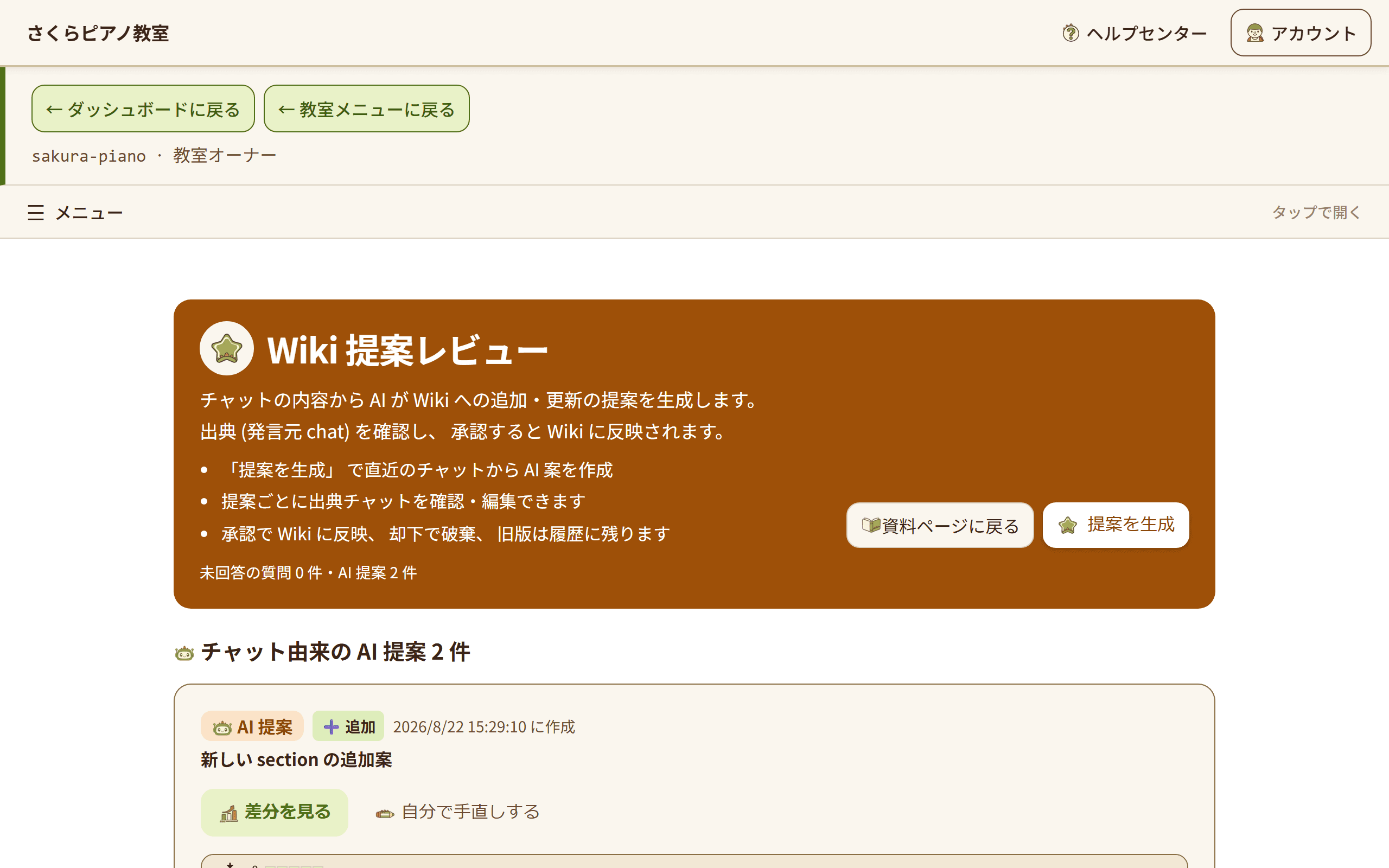
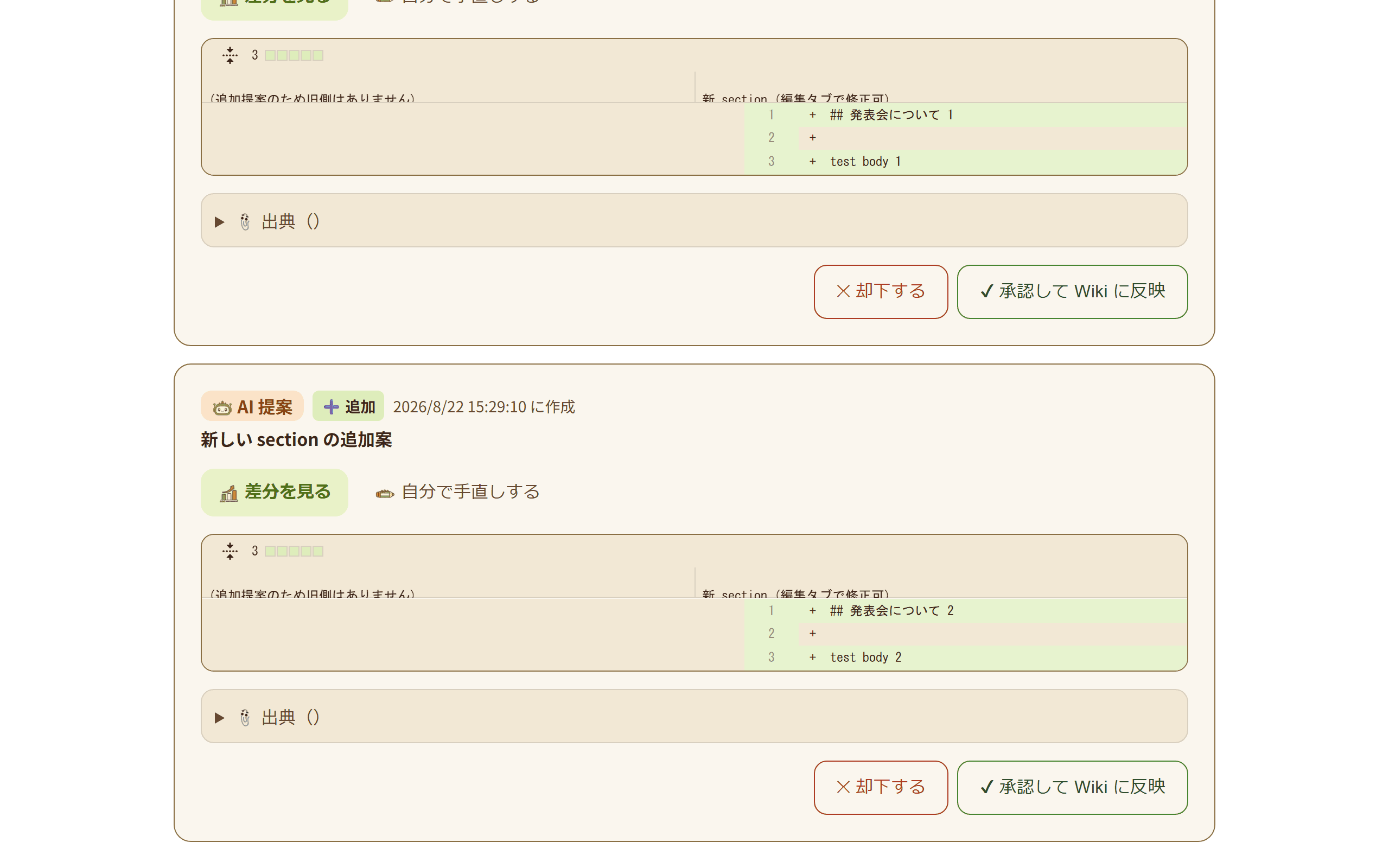
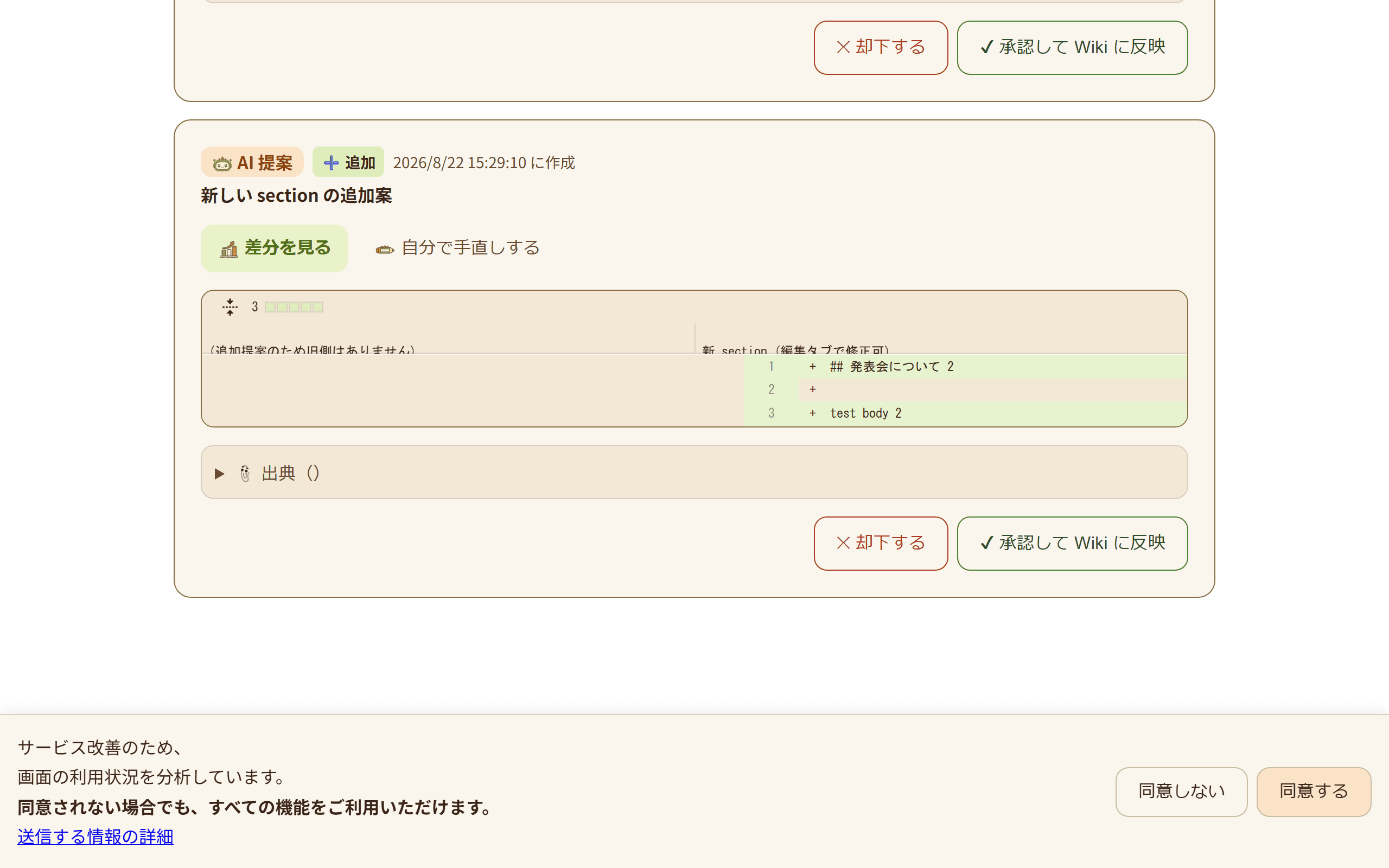
AI 提案の確認画面
手順ごとに、その部分を見ながら操作します
3. AI の提案を確認する
資料ページの「AI 提案」から「Wiki 提案レビュー」の画面を開くと、AI が教室のチャットやお知らせから見つけた、資料への追記・更新の候補を確認できます。候補ができるのは、この画面で「提案を生成」を押したときと、毎日 1 回の自動の生成の後です。どちらも、教室で AI を使う設定にしているときだけで、押した人 (自動の生成では教室の代表のオーナー) が、今の版の AI の利用に同意していることが要ります。同意の版が古くなると、自動の生成は知らせなく止まります。必要なものは「✔ 承認して Wiki に反映」で反映し (内容を直したときは「✔ 編集した内容で反映」になります)、要らないものは「✕ 却下する」で消します。
この手順は、上の画面ぜんたいを見ながら操作します。
まず画面ぜんたいを見てみましょう
保護者側の「AI に質問」画面
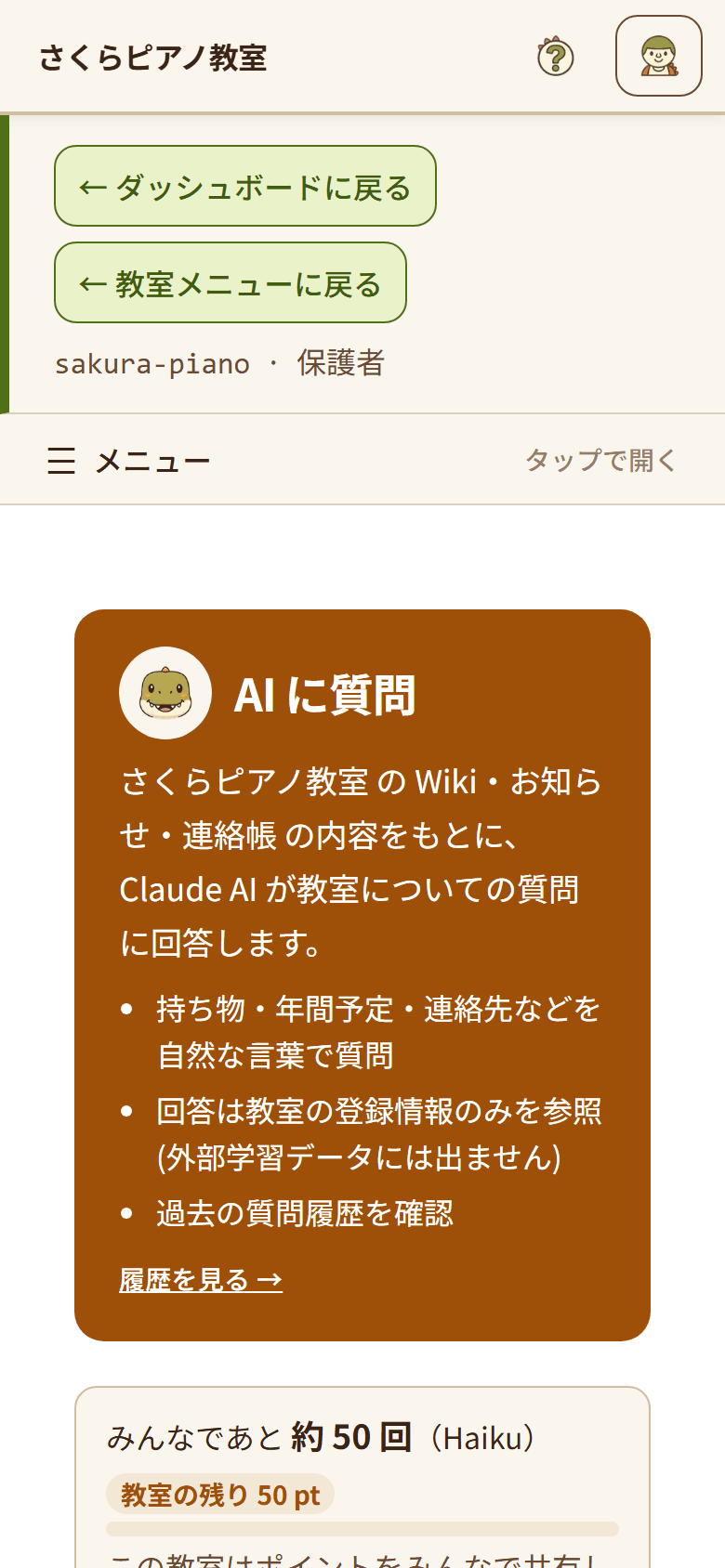
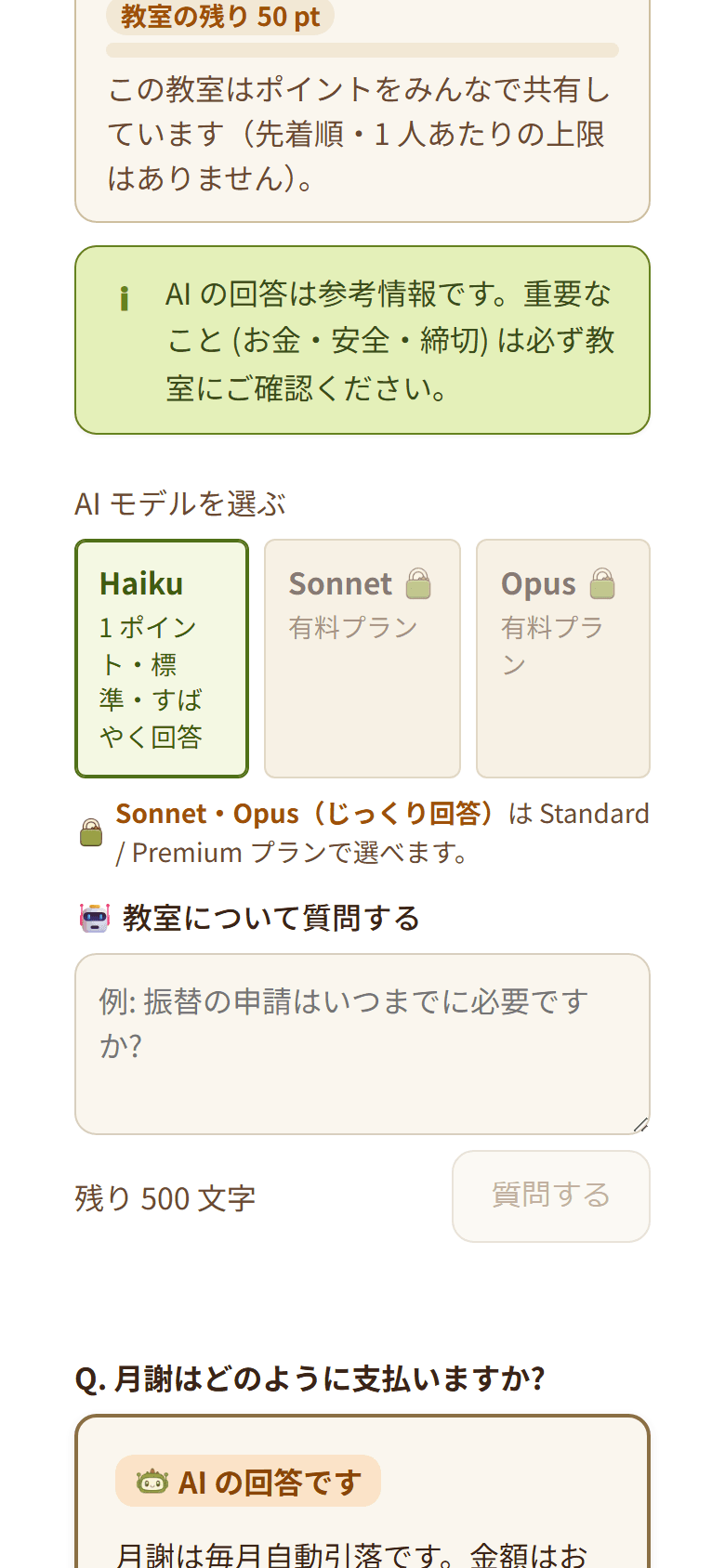
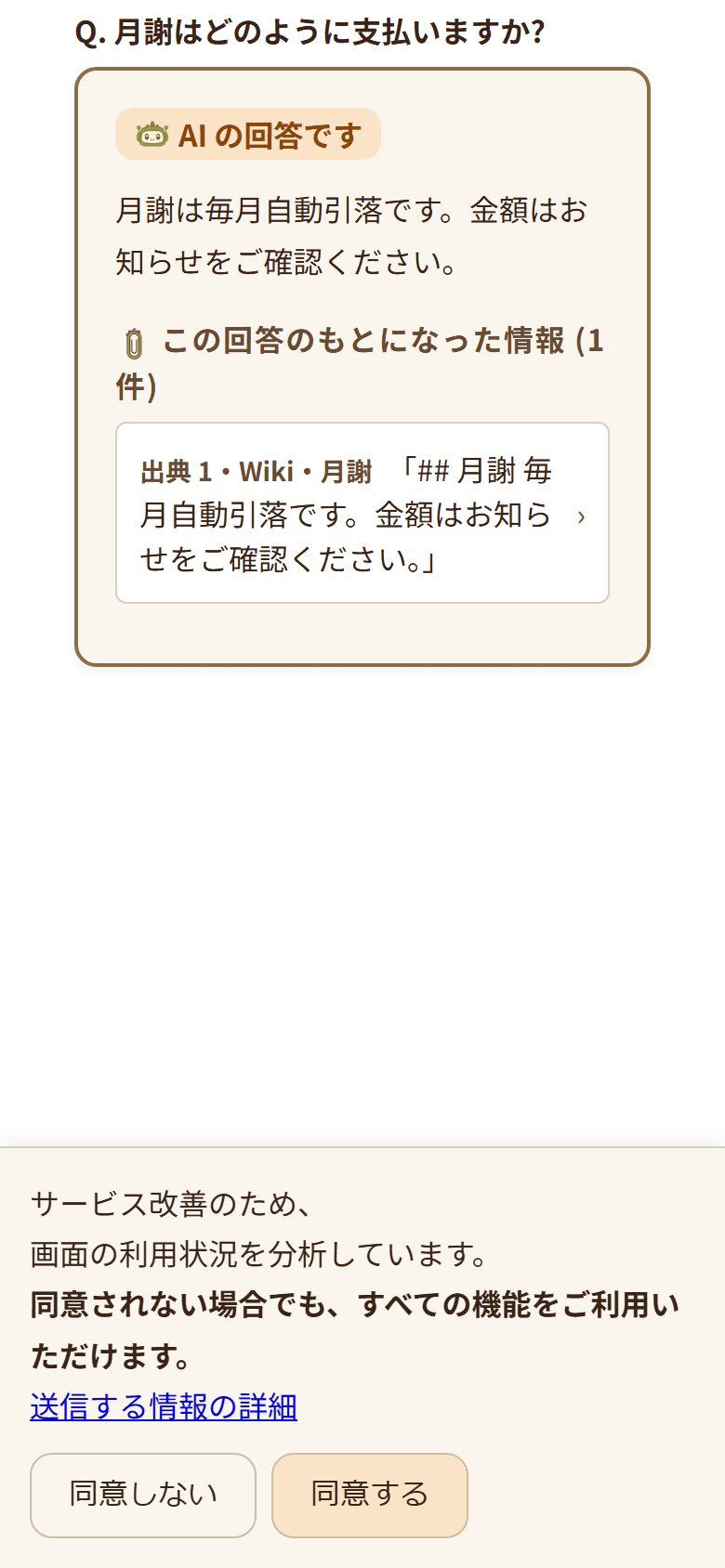
手順ごとに、その部分を見ながら操作します
4. 保護者が AI に質問する
保護者は「AI に質問」から、教室のことを質問できます (1 回 500 字まで)。「AI に質問」が使えるのは、教室で AI を使う設定にしていて、その保護者が AI の利用に同意しているときだけです。AI を使う設定にする前から教室にいる保護者には、「AI の設定」の「同意をお願いする」で同意のお願いを送れます (このボタンは、送る相手がいるときだけ出ます)。AI は、Wiki の資料 (質問した人に見える資料)・お知らせと連絡帳 (書いた人が今の版の AI の利用に同意しているもの。連絡帳はその家庭の分)・T-Recs のヘルプをもとに答えます。質問できる量には、教室ごとの月の上限があります。
この手順は、上の画面ぜんたいを見ながら操作します。