メインコンテンツへ移動

教室オーナー・保護者 共通

ダッシュボードの見方

ログインすると最初に表示される「ダッシュボード」で、教室の状況や連絡をまとめて確認する方法です。

まず画面ぜんたいを見てみましょう

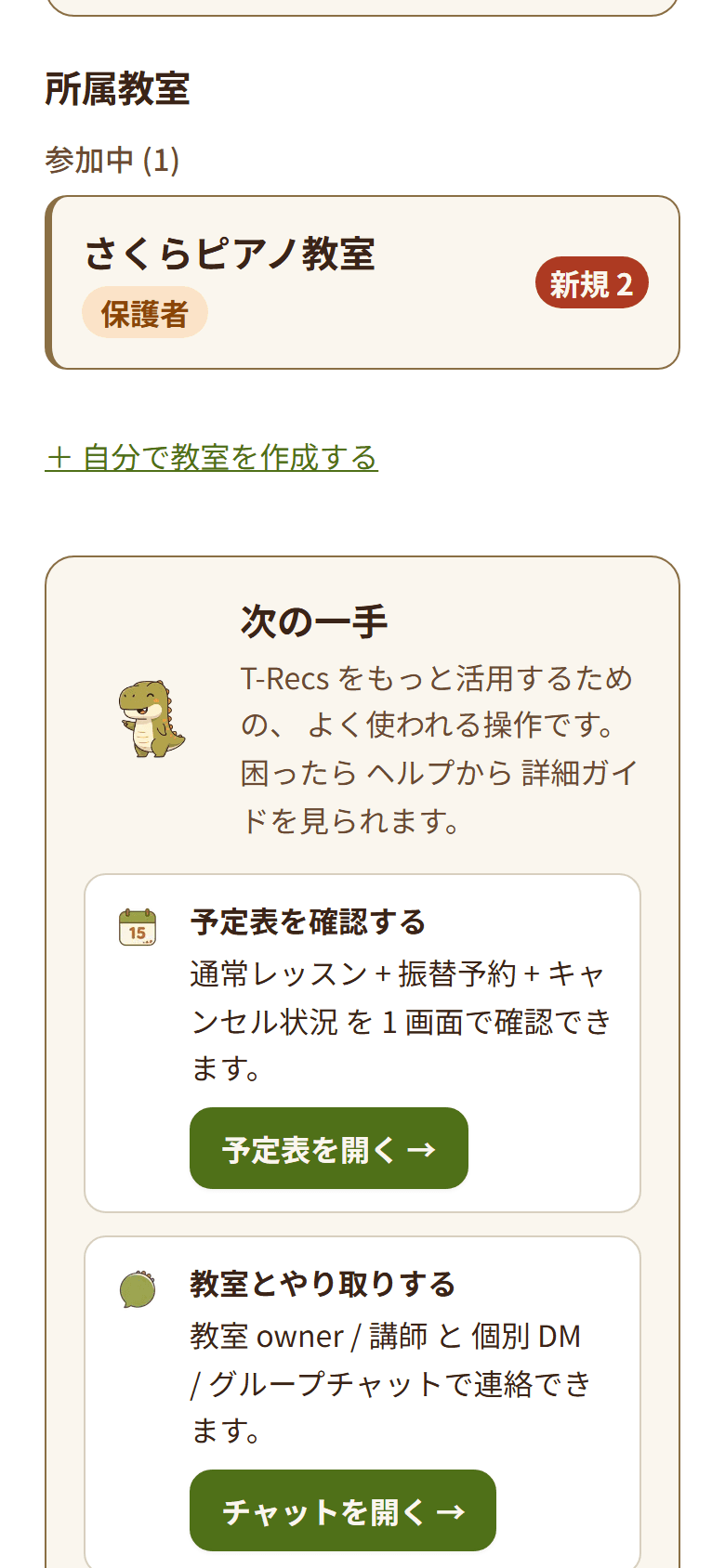
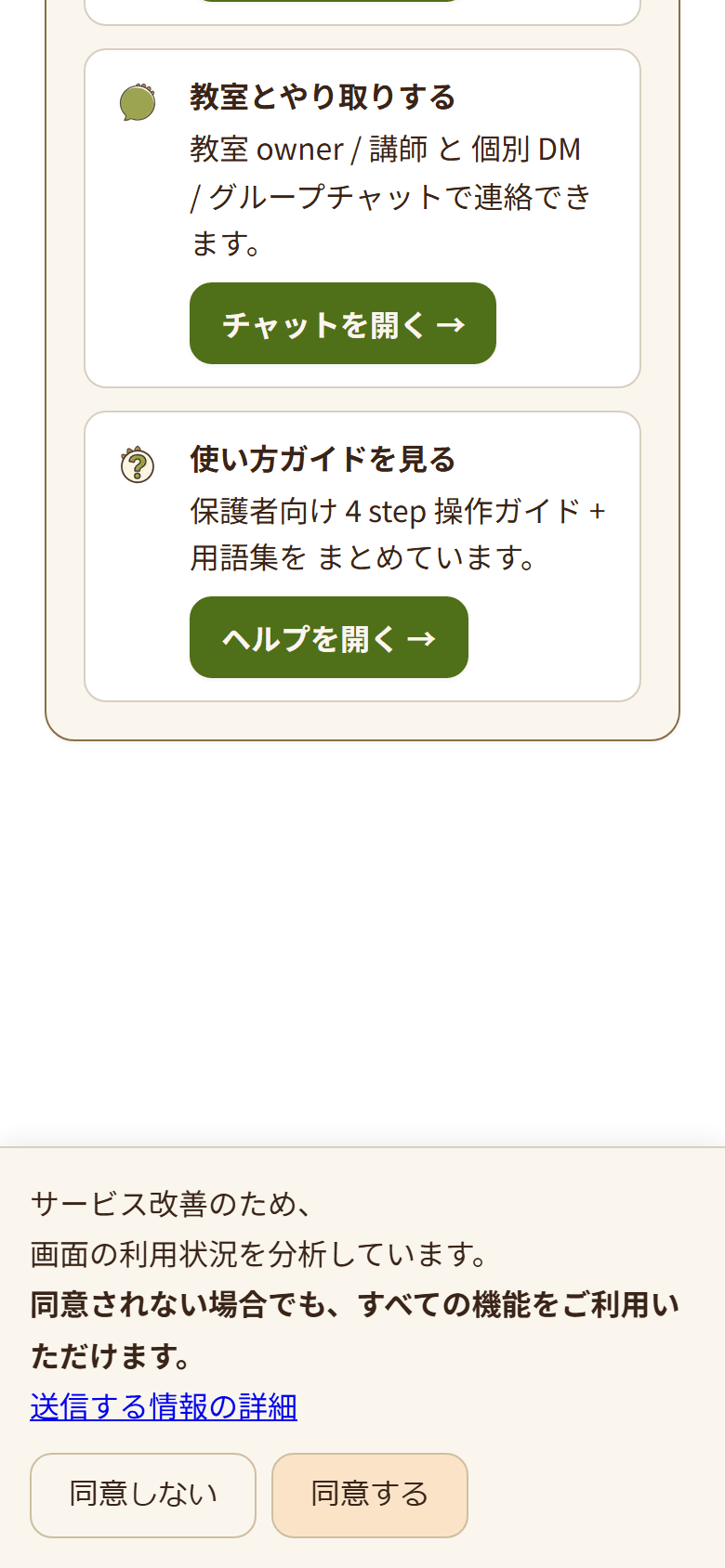
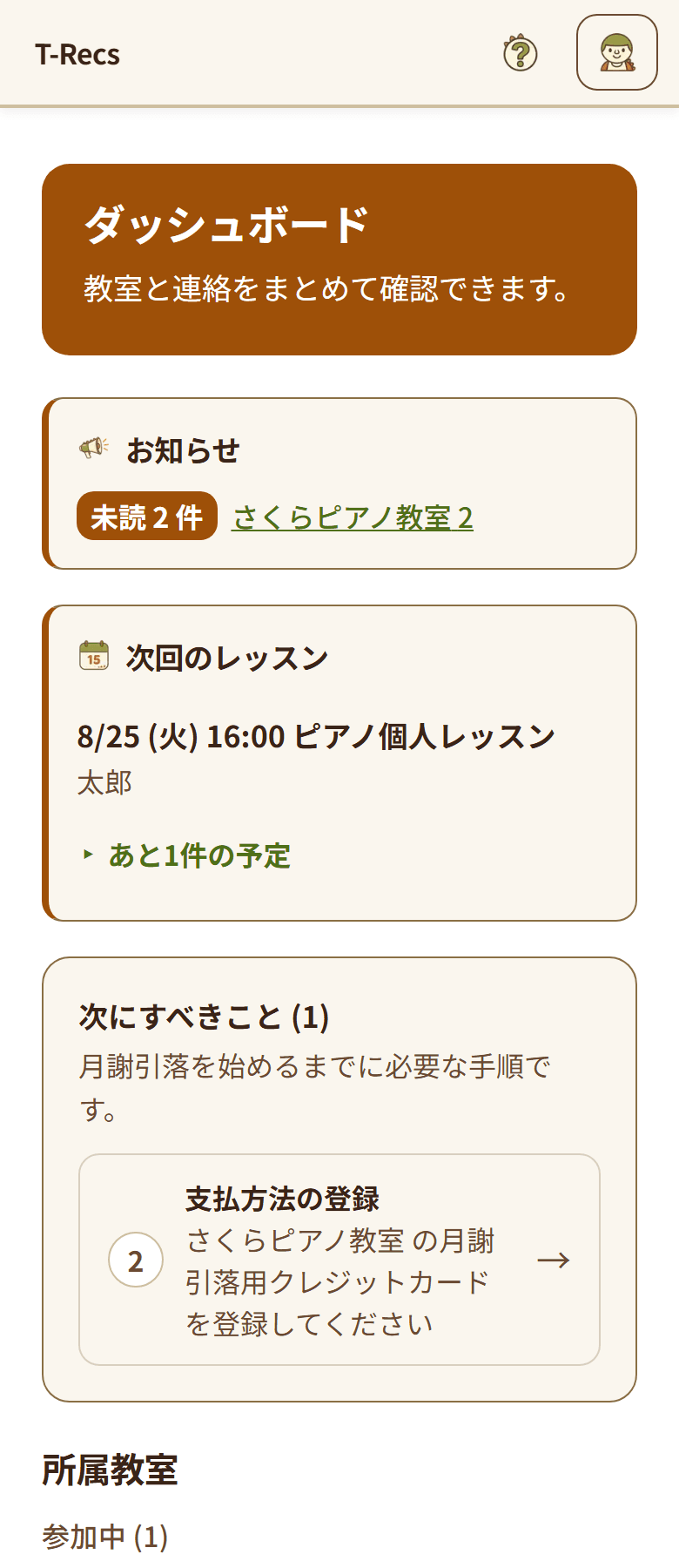
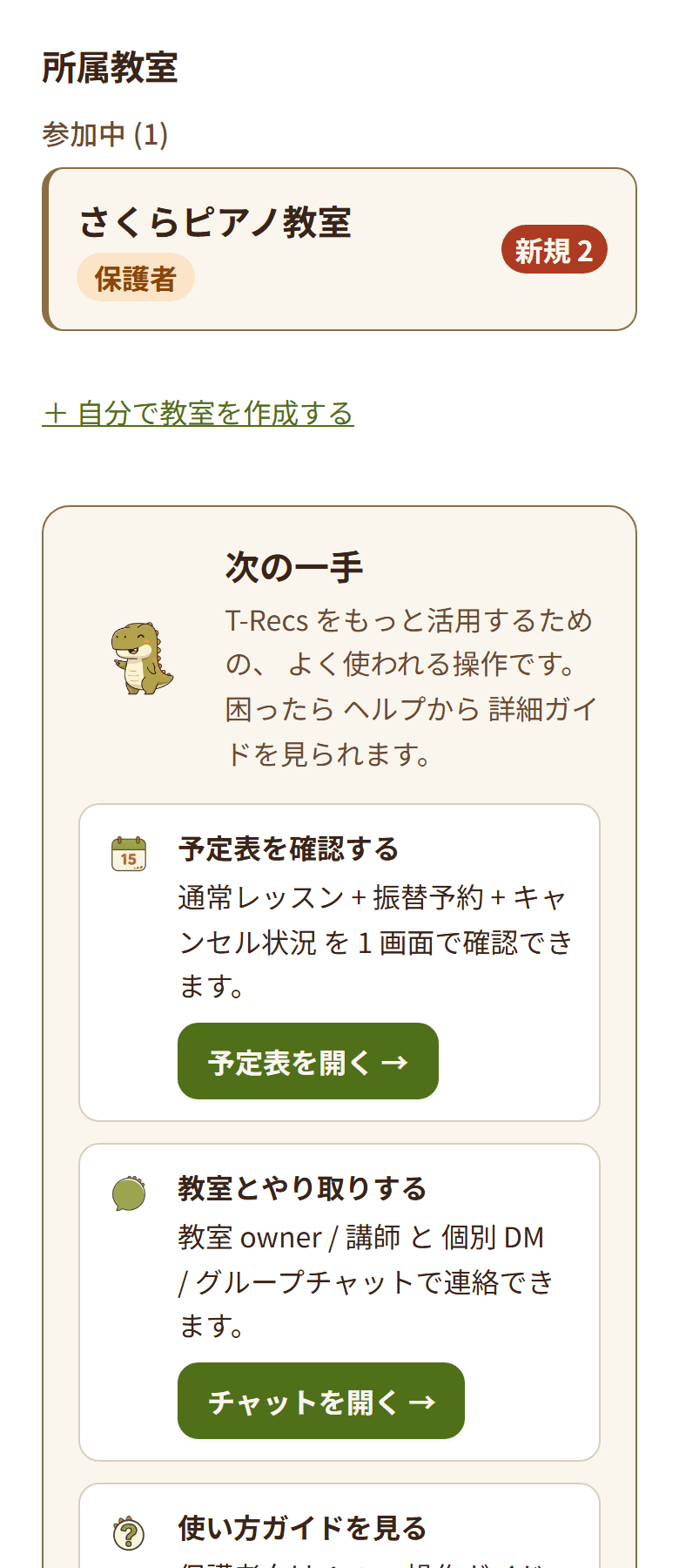
ダッシュボードの画面
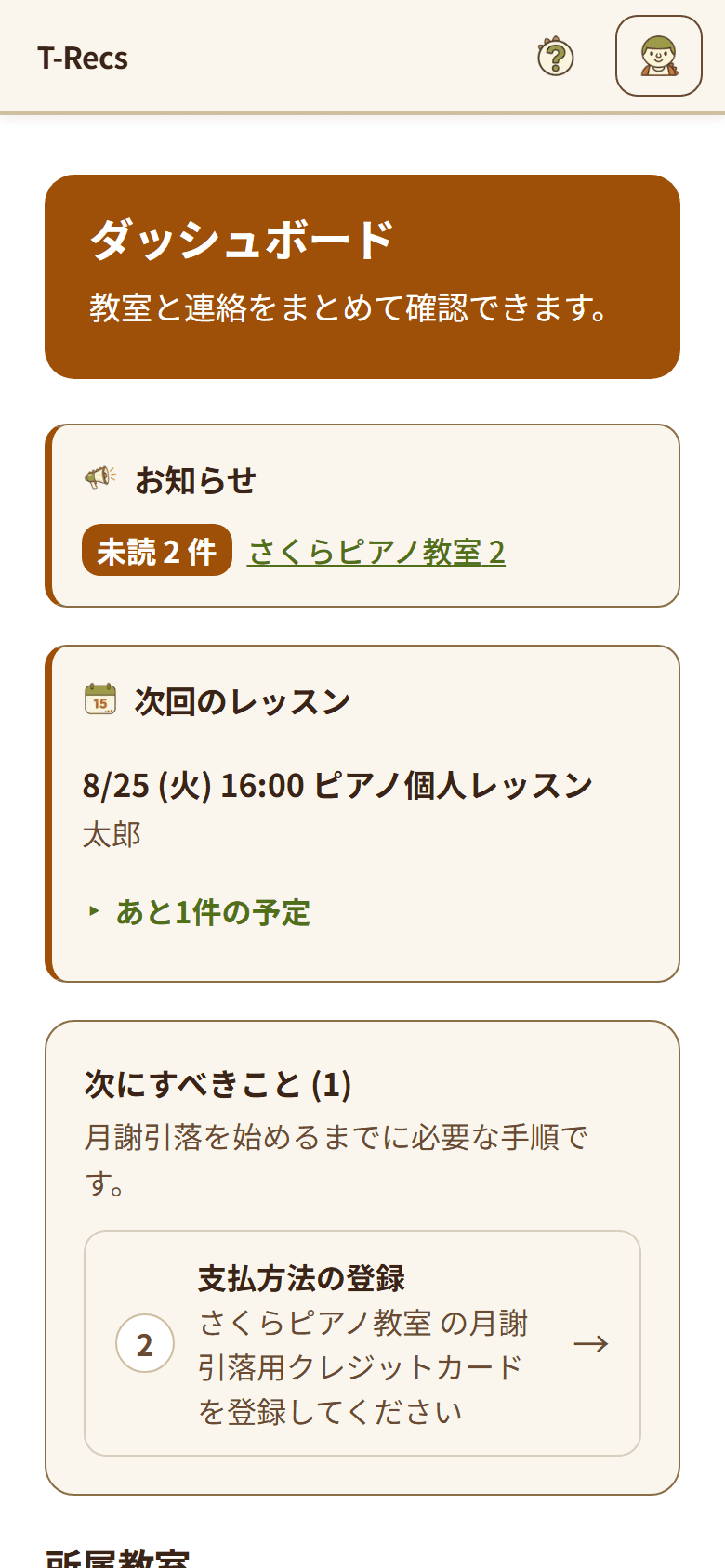
横にスワイプするとページを送れます。写真を押すと大きく見られます。

手順ごとに、その部分を見ながら操作します

  1. 1. 今日の要対応を確認する

    上の「今日の要対応」には、支払いの問題や未読の連絡など、早めに対応したいことがまとまって表示されます。

    上の画面の この部分

    ダッシュボード上部の「今日の要対応」。対応が必要な項目がまとまって表示される
  2. 2. 所属している教室を見る

    「所属教室」に、参加している教室の一覧が表示されます。参加申請中・却下された教室もここで分かります。

    上の画面の この部分

    ダッシュボードの「所属教室」。参加している教室の一覧が表示されている

まず画面ぜんたいを見てみましょう

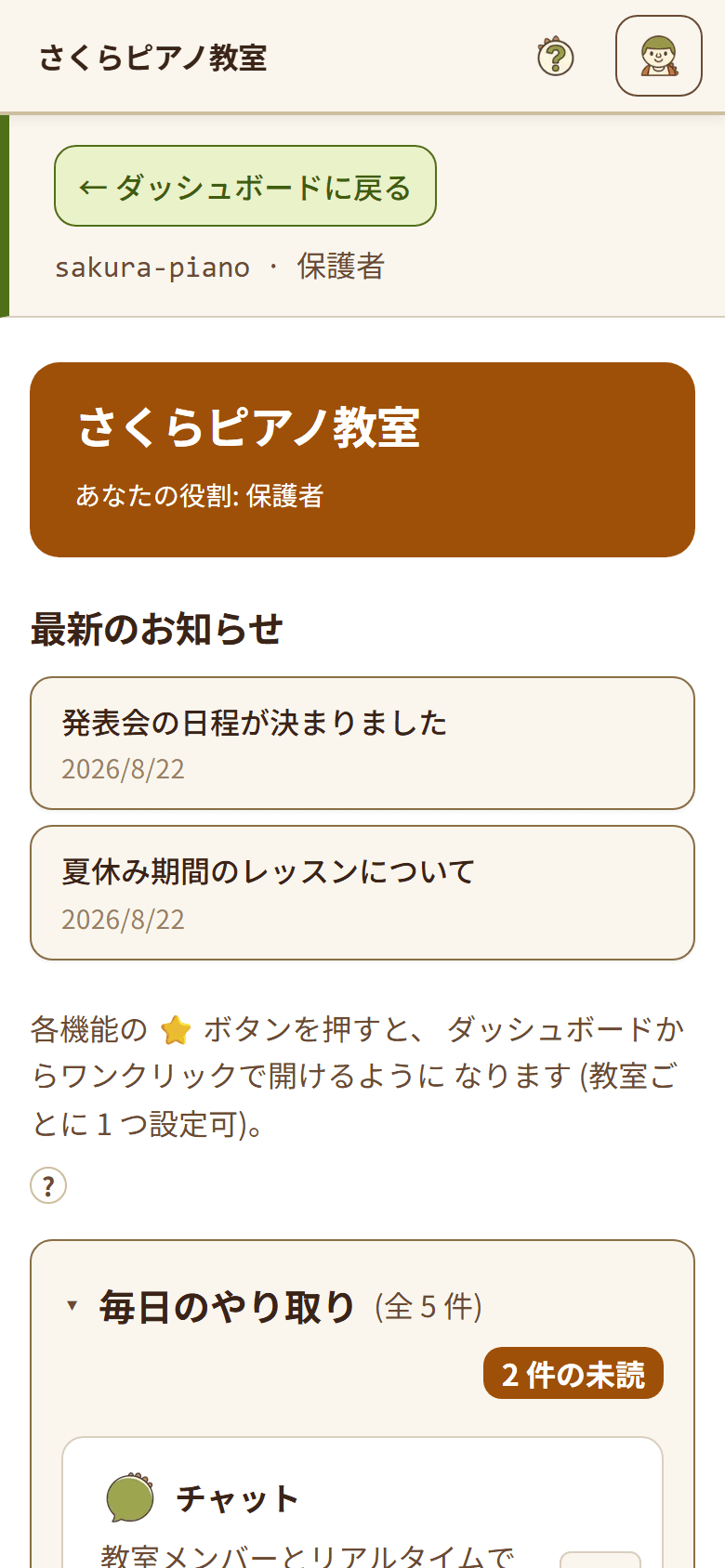
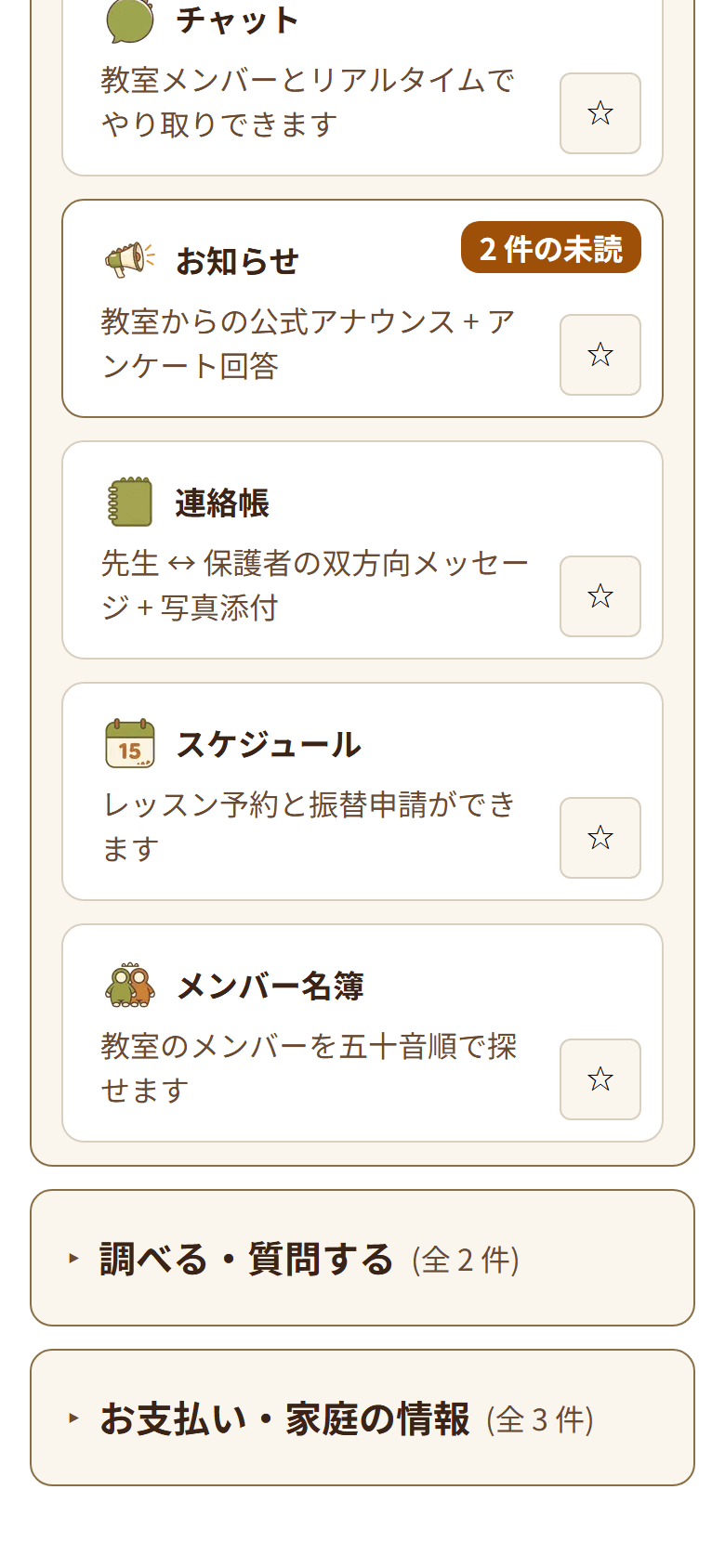
教室のメニュー画面

横にスワイプするとページを送れます。写真を押すと大きく見られます。

手順ごとに、その部分を見ながら操作します

  1. 3. 教室を開く

    教室名を選ぶと、その教室のお知らせ・スケジュール・チャットなどに移動できます。よく使う教室は★を付けると上に表示されます。

    この手順は、上の画面ぜんたいを見ながら操作します。

← ヘルプの目次へ戻る

ヘルプ

このページについて

T-Recs ヘルプ

T-Recs の使い方やよくある質問は ヘルプページ をご確認ください。

その他のヘルプ

よくある質問教室 owner 操作ガイド保護者操作ガイド用語集

個人情報・規約

個人情報の開示・削除請求利用規約プライバシーポリシー特定商取引法に基づく表記

お問い合わせ

解決しない問題は support@t-recs.jp までご連絡ください。

サービス改善のため、
画面の利用状況を分析しています。
同意されない場合でも、すべての機能をご利用いただけます。
送信する情報の詳細