メインコンテンツへ移動

教室オーナー・保護者 共通

チャットで教室メンバーと連絡する

教室のメンバー (先生・保護者) どうしで、チャットを使って連絡を取り合う方法です。

まず画面ぜんたいを見てみましょう

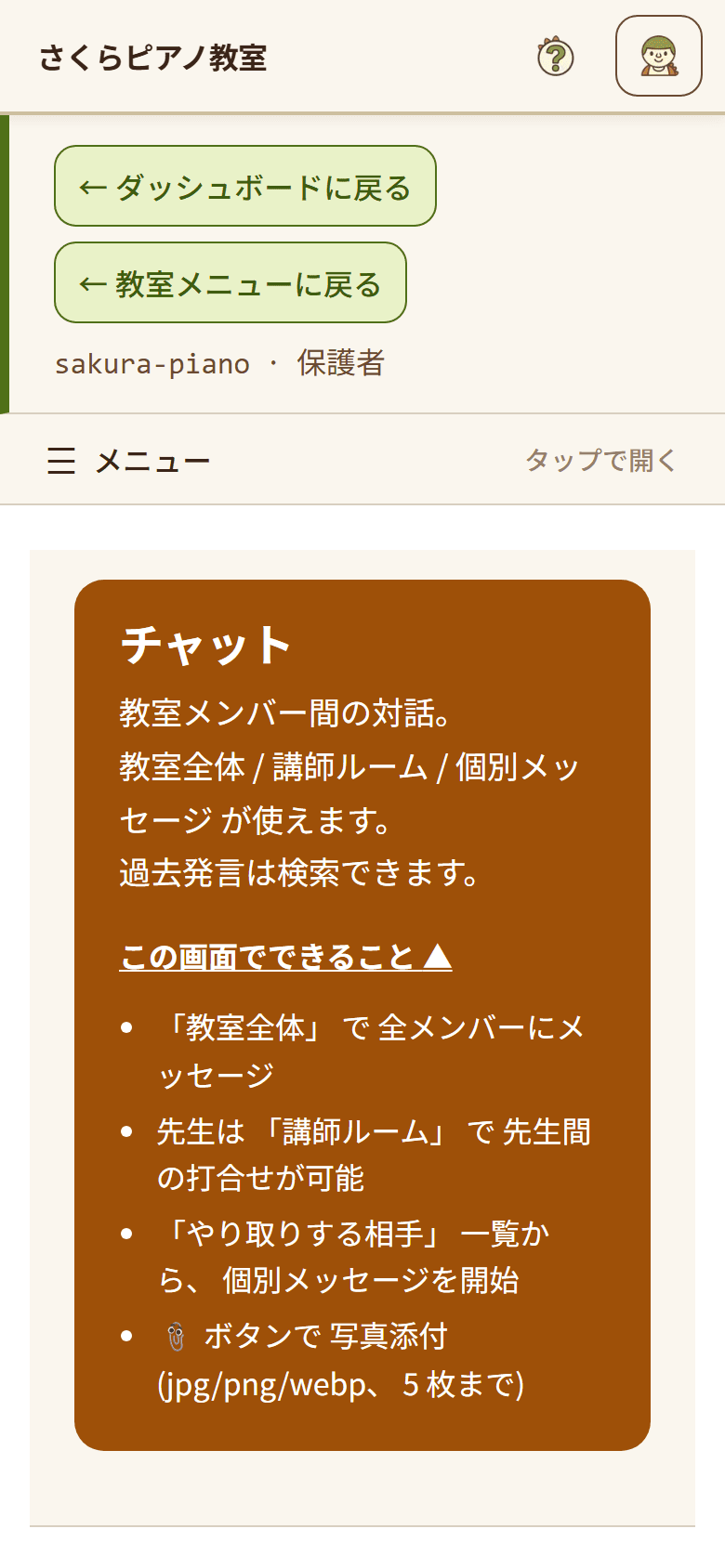
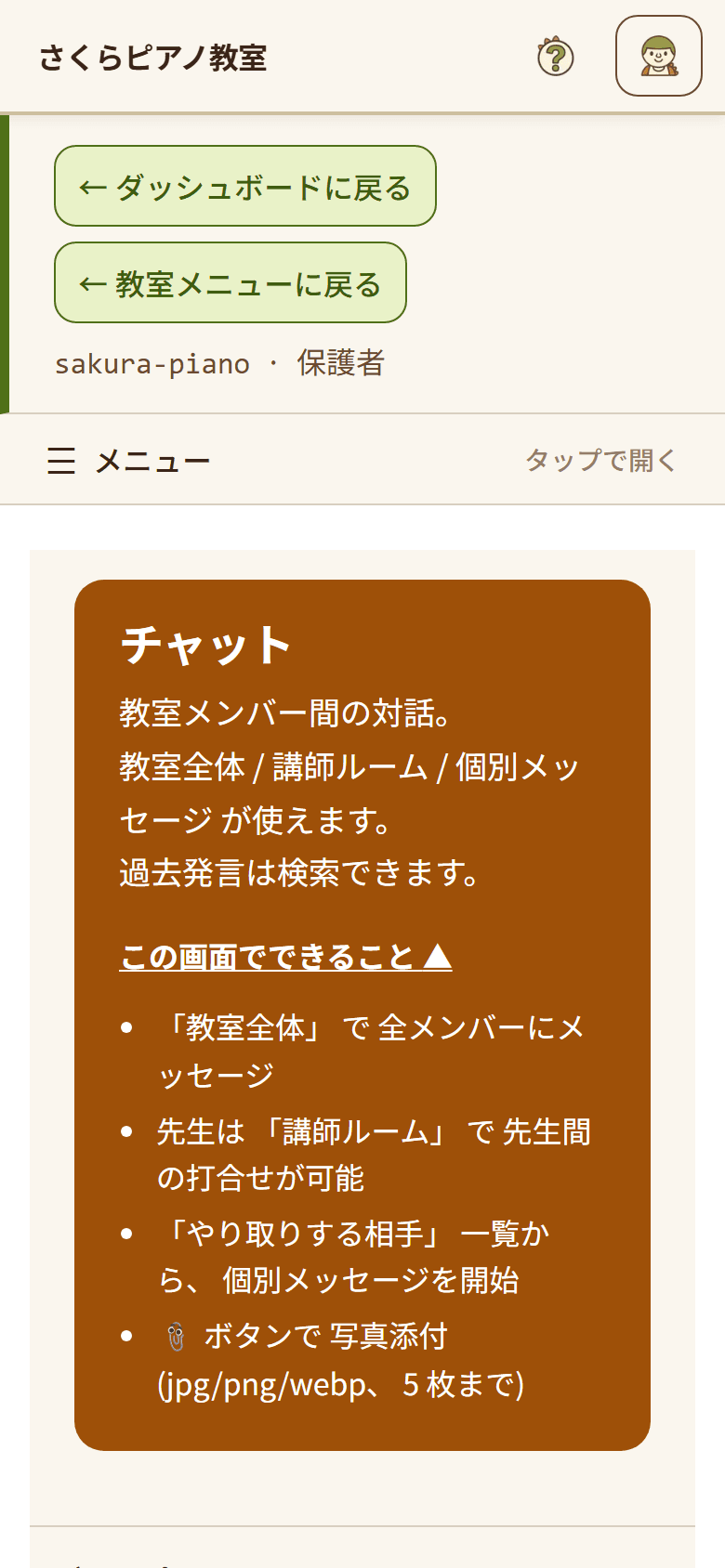
チャットの一覧画面
横にスワイプするとページを送れます。写真を押すと大きく見られます。

手順ごとに、その部分を見ながら操作します

  1. 1. 「チャット」を開く

    メニューの「チャット」を開きます。「教室全体」への投稿や、メンバー個人とのやり取りができます。

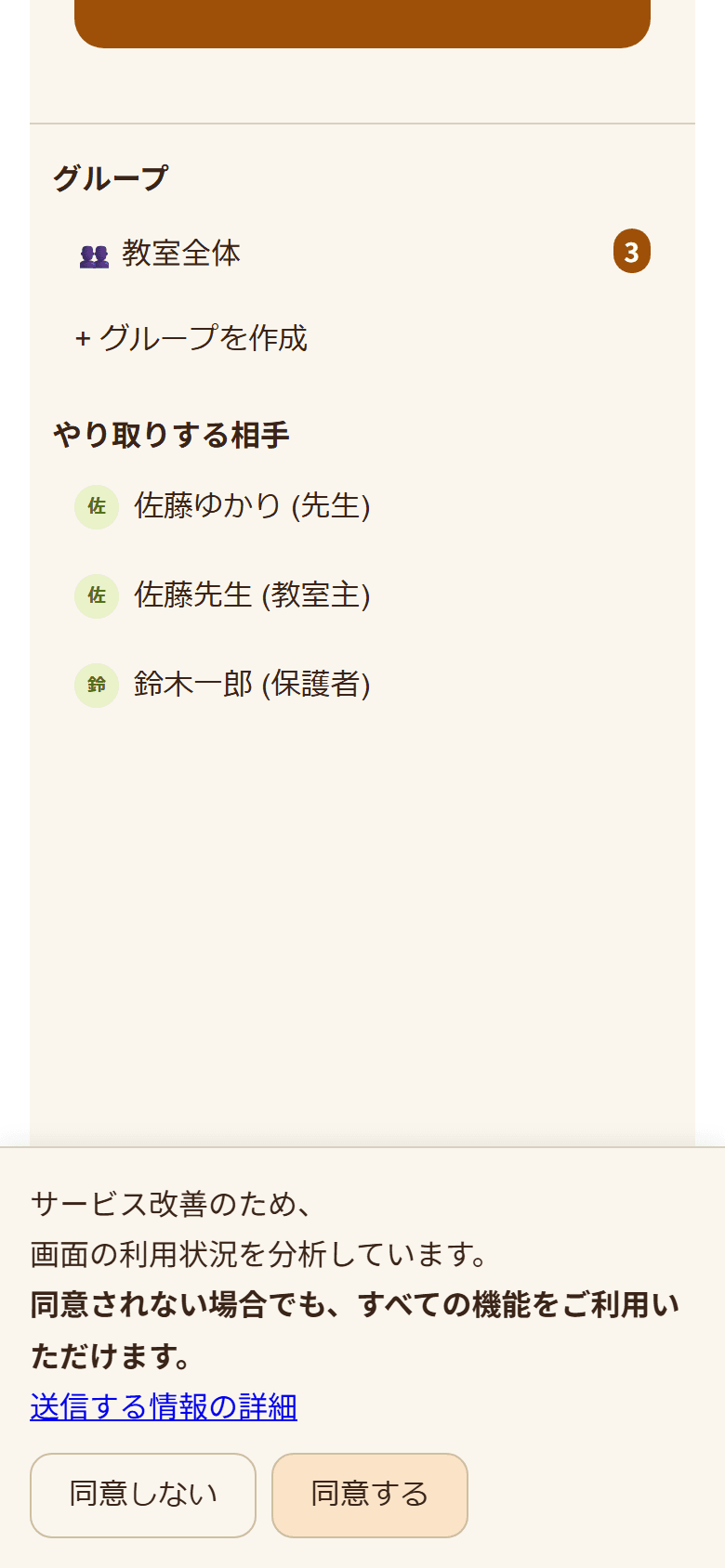
    上の画面の この部分

    チャット一覧の「グループ」。「教室全体」が表示されている

まず画面ぜんたいを見てみましょう

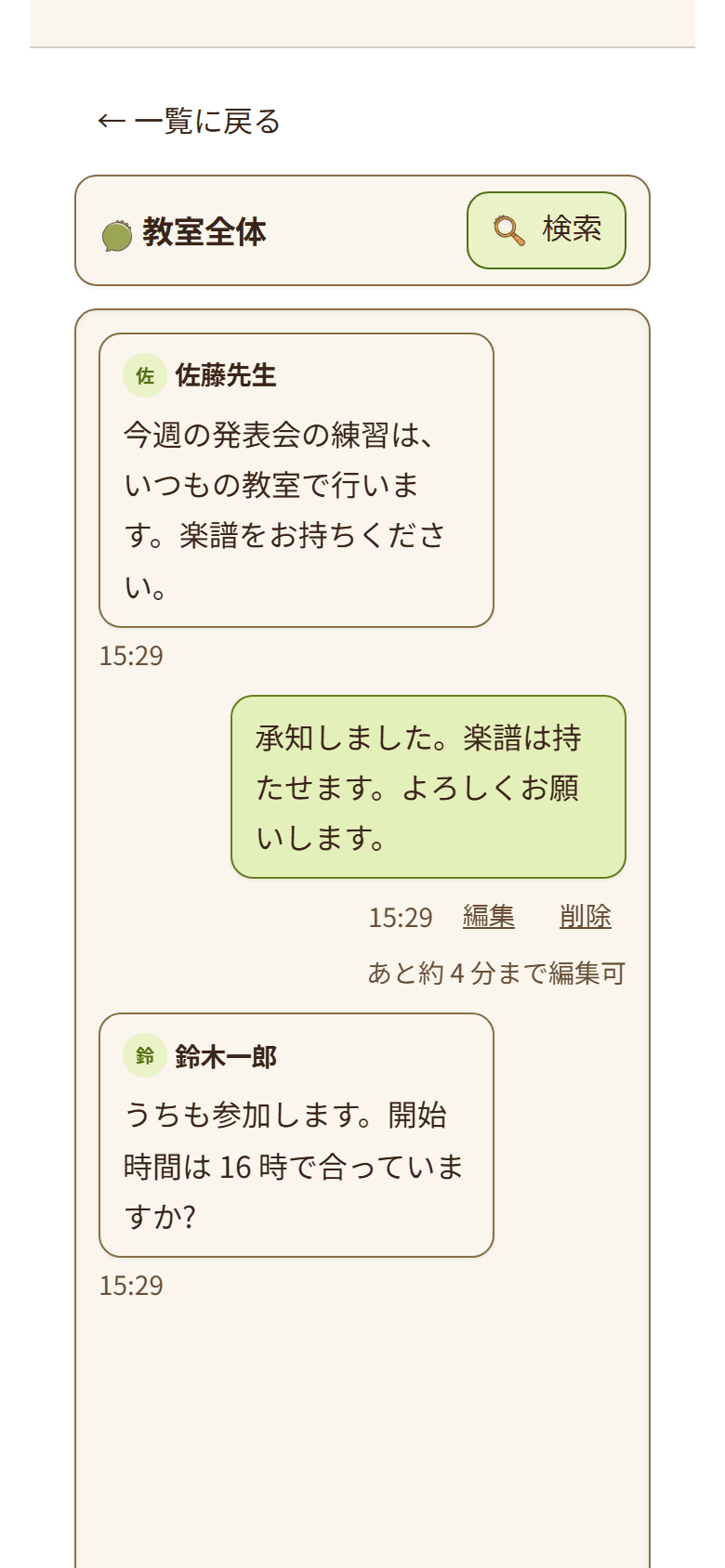
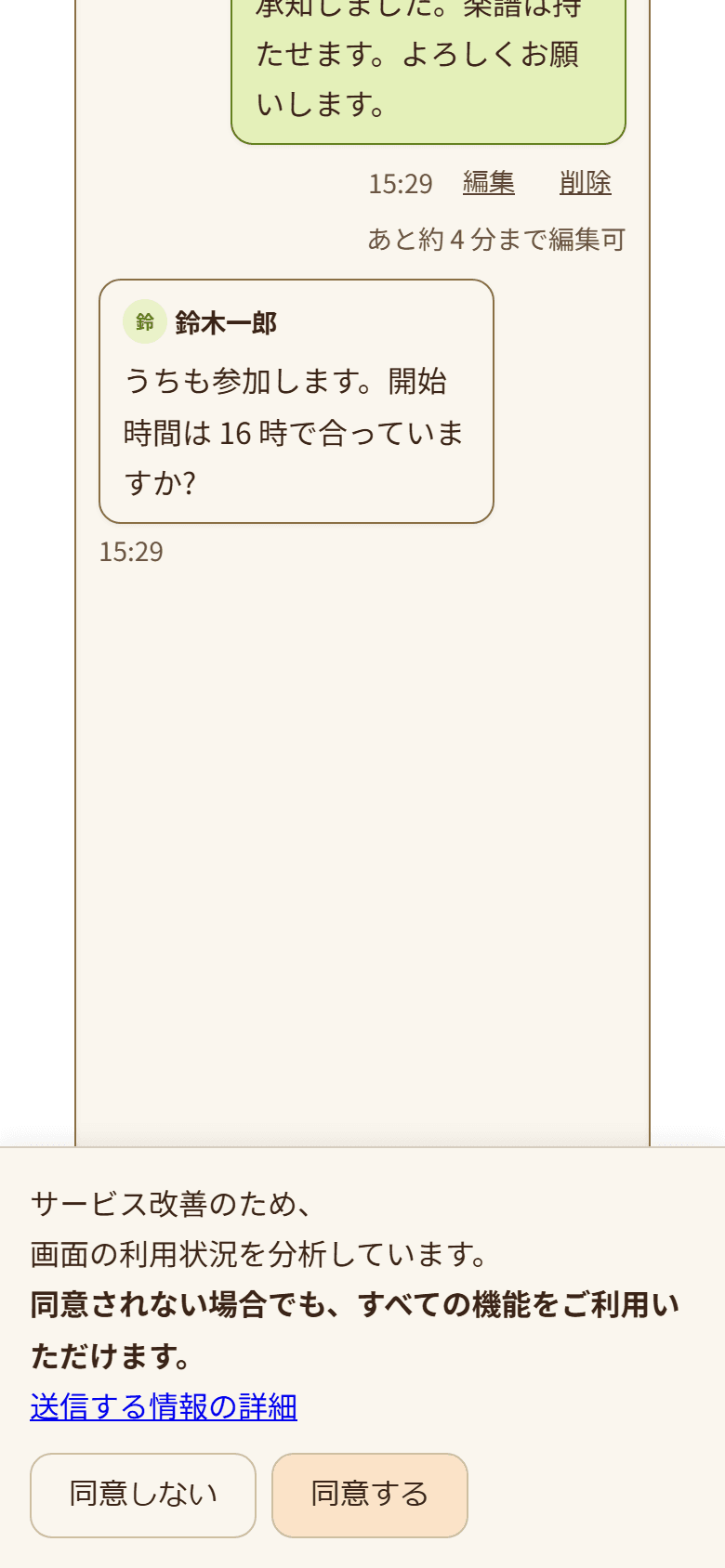
やり取りの画面

横にスワイプするとページを送れます。写真を押すと大きく見られます。

手順ごとに、その部分を見ながら操作します

  1. 2. メッセージを送る

    下の入力欄に「メッセージを入力」して「送信」を押すと、相手に届きます。写真を送りたいときは 📎 の「写真を添付」から選べます。

    この手順は、上の画面ぜんたいを見ながら操作します。
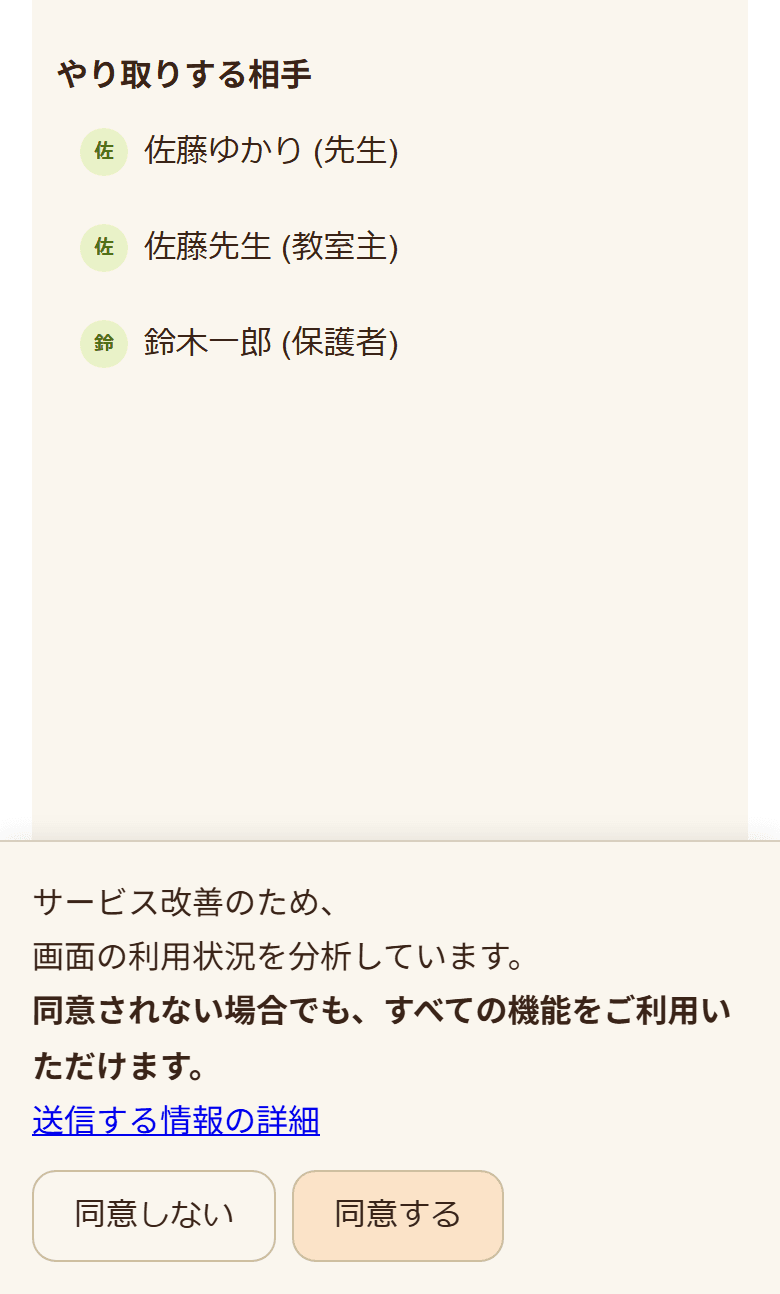
  1. 3. 相手を選ぶ

    「教室全体」はメンバー全員に届きます。特定の相手とやり取りしたいときは「やり取りする相手」から選びます。過去のやり取りは検索もできます。

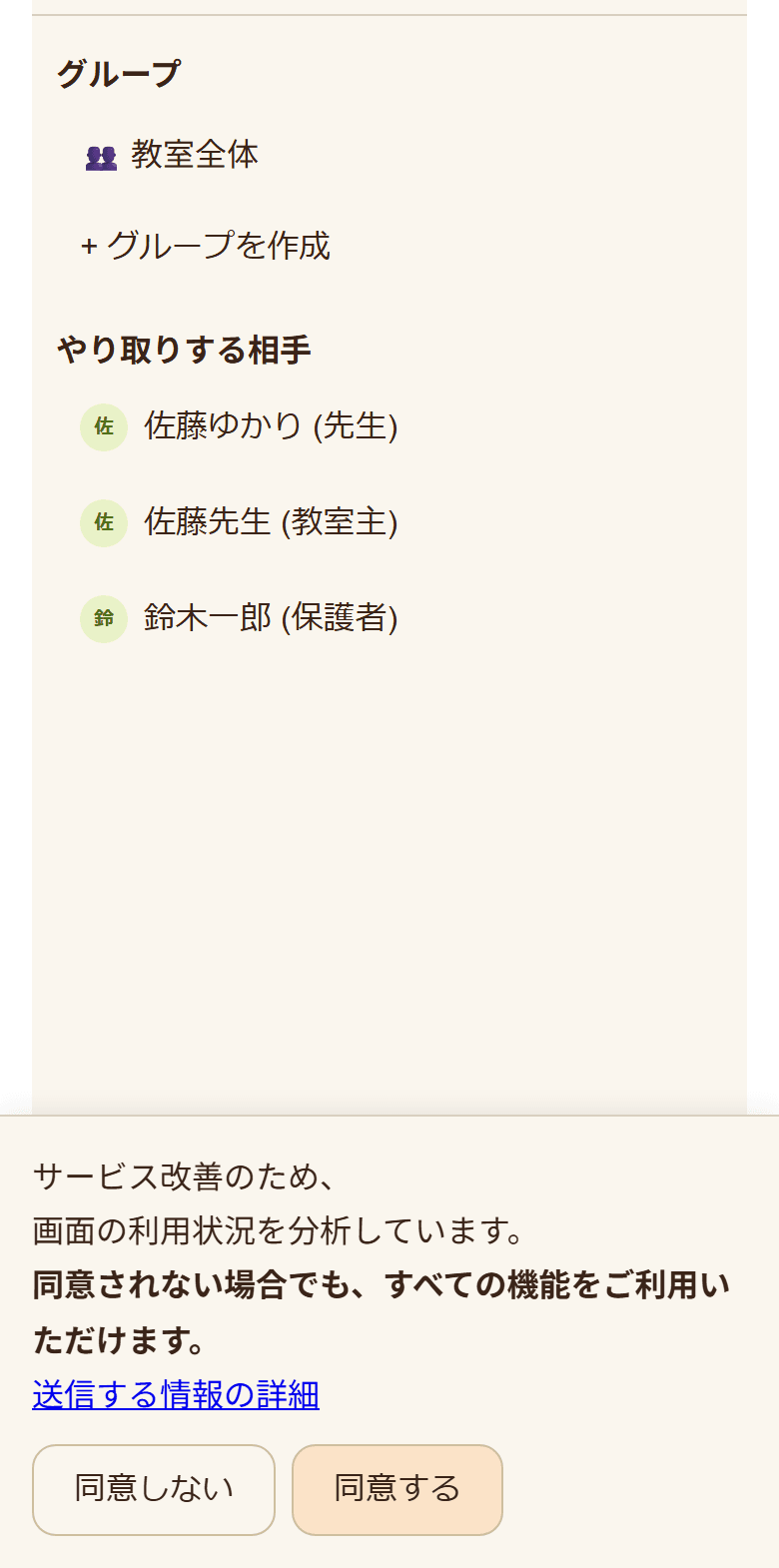
    上の画面の この部分

    チャット一覧の「やり取りする相手」。教室のメンバーが役割つきで並んでいる

← ヘルプの目次へ戻る

ヘルプ

このページについて

T-Recs ヘルプ

T-Recs の使い方やよくある質問は ヘルプページ をご確認ください。

その他のヘルプ

よくある質問教室 owner 操作ガイド保護者操作ガイド用語集

個人情報・規約

個人情報の開示・削除請求利用規約プライバシーポリシー特定商取引法に基づく表記

お問い合わせ

解決しない問題は support@t-recs.jp までご連絡ください。

サービス改善のため、
画面の利用状況を分析しています。
同意されない場合でも、すべての機能をご利用いただけます。
送信する情報の詳細