教室オーナー・保護者 共通
アカウント設定 (表示名・パスワード・メール) を変更する
お名前 (表示名)・パスワード・メールアドレスなど、自分のアカウント情報を変更する方法です。
まず画面ぜんたいを見てみましょう
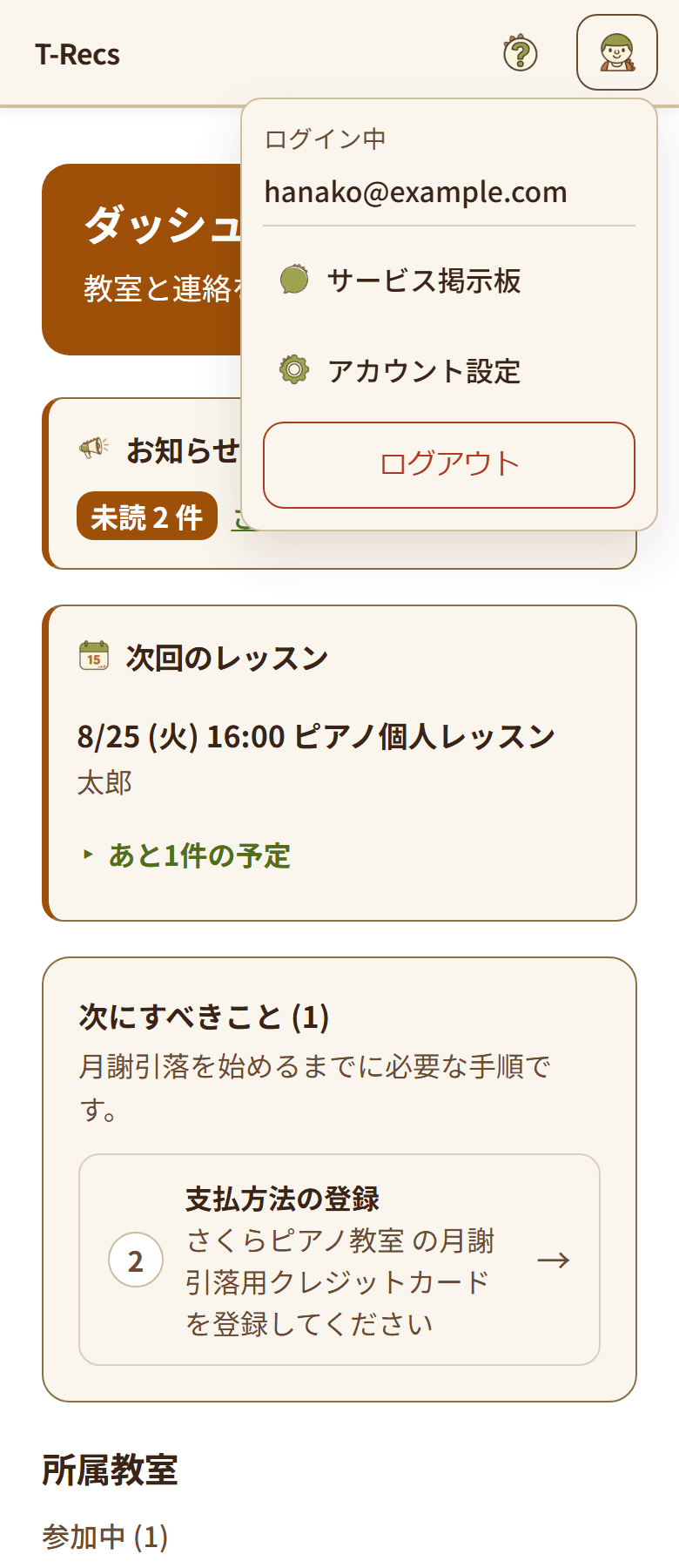
アカウントメニュー
手順ごとに、その部分を見ながら操作します
1. 「アカウント設定」を開く
画面の右上の「アカウント」メニューを開き、「アカウント設定」を選びます。
この手順は、上の画面ぜんたいを見ながら操作します。
まず画面ぜんたいを見てみましょう
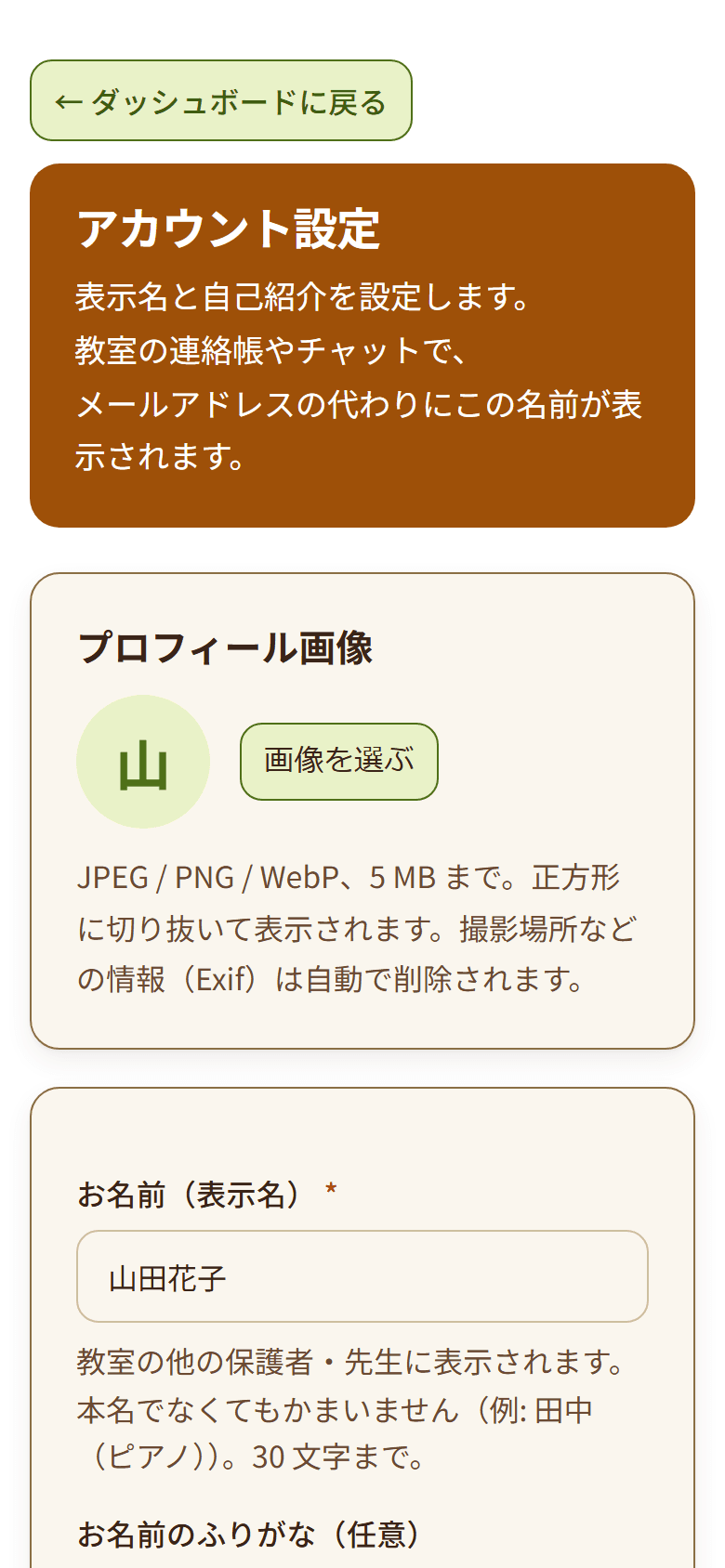
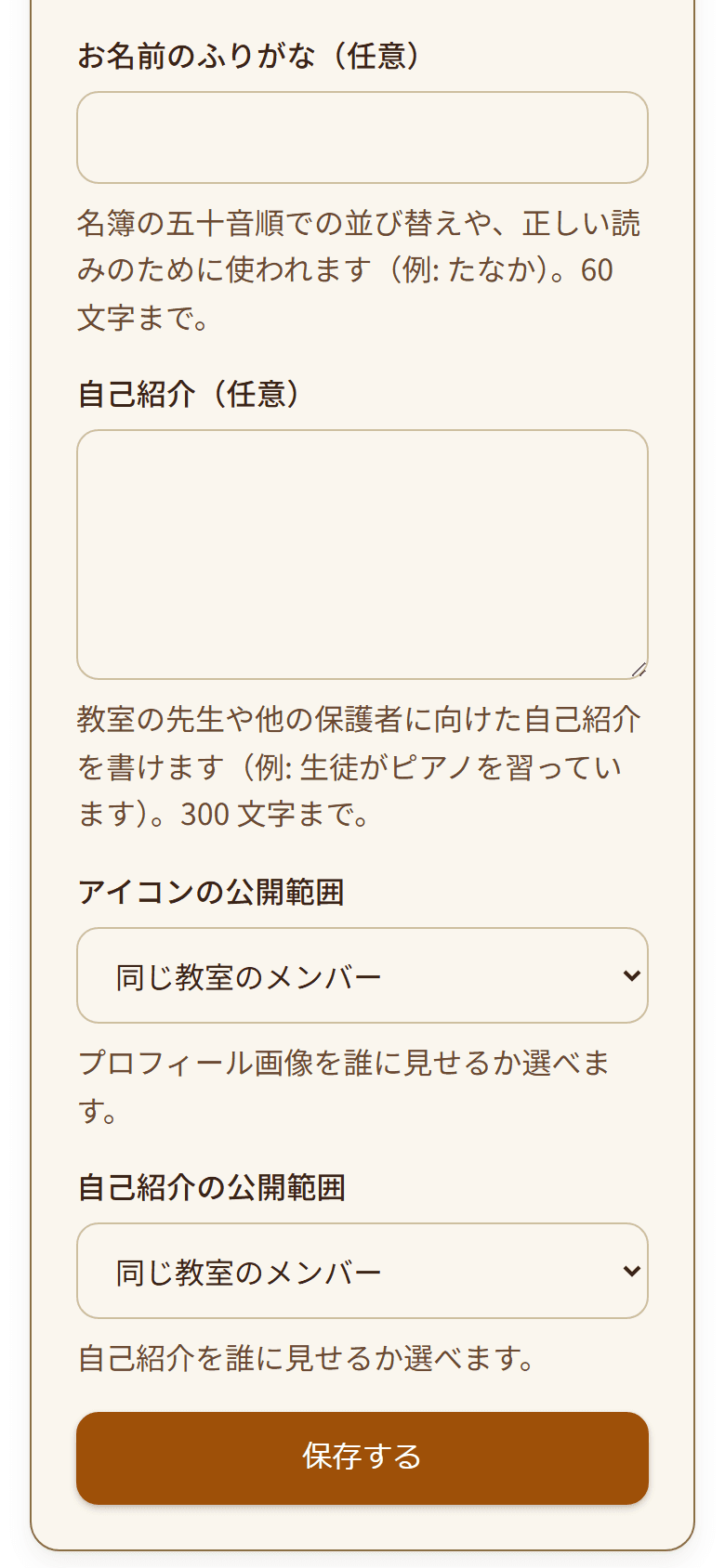
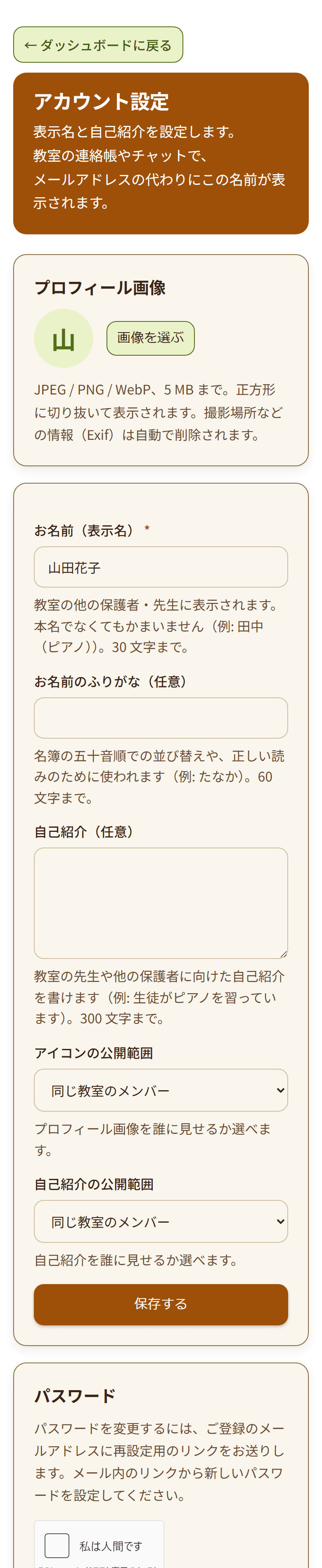
アカウント設定画面
手順ごとに、その部分を見ながら操作します
2. お名前 (表示名) を変更する
「お名前(表示名)」「お名前のふりがな(任意)」「自己紹介(任意)」を入力して「保存する」を押します。表示名は、教室の連絡帳やチャットで、メールアドレスの代わりに他のメンバーに表示されます。
上の画面の この部分
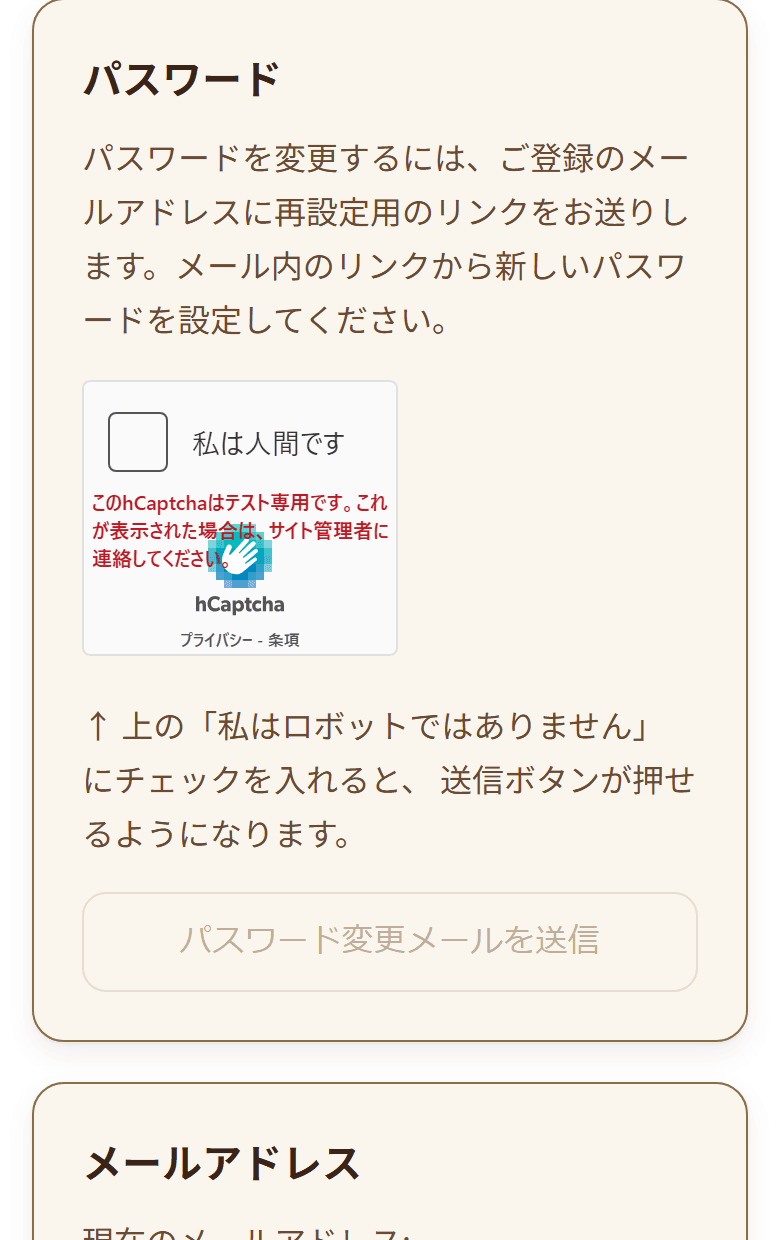
3. パスワードを変更する
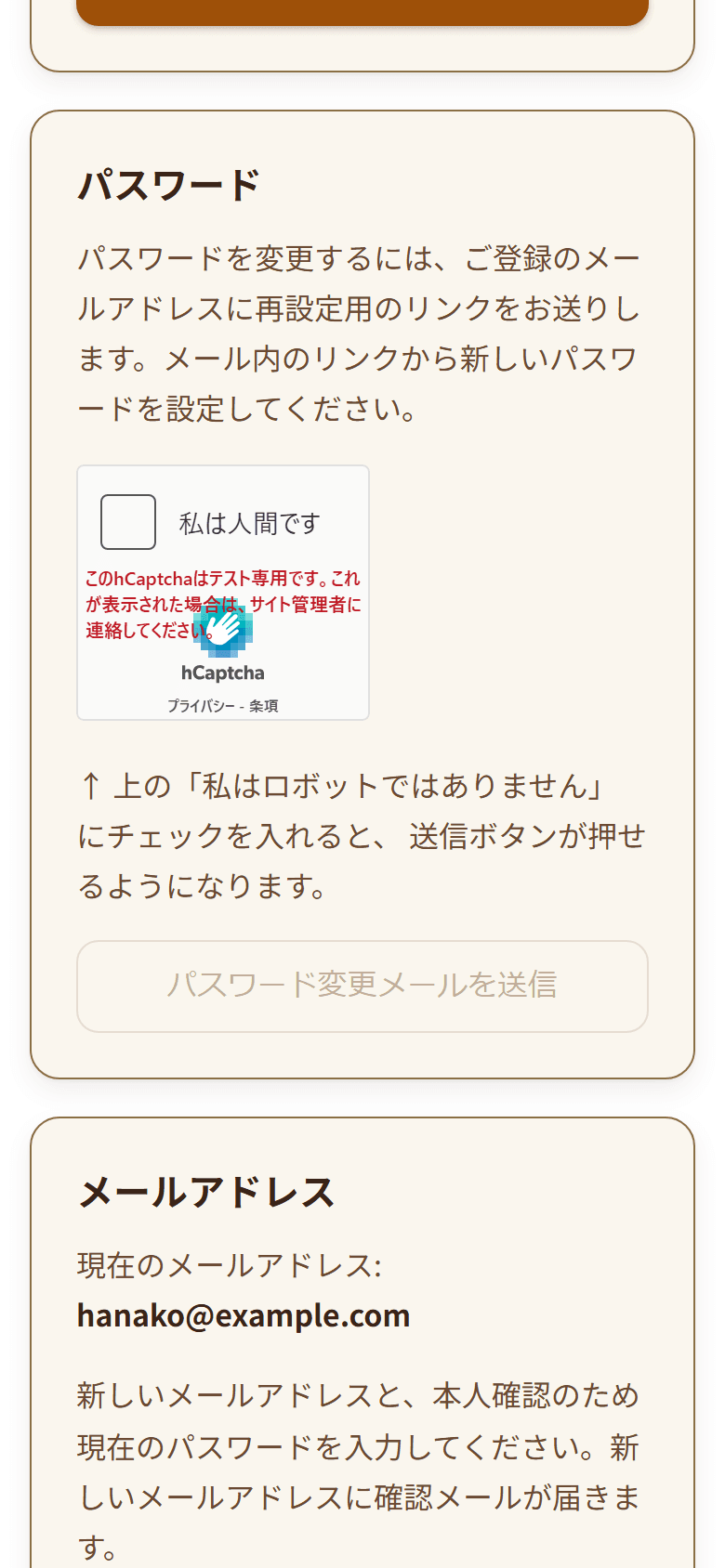
「パスワード変更メールを送信」を押すと、登録しているメールアドレスに再設定用のリンクが届きます。メール内のリンクから、新しいパスワードを設定します。
上の画面の この部分
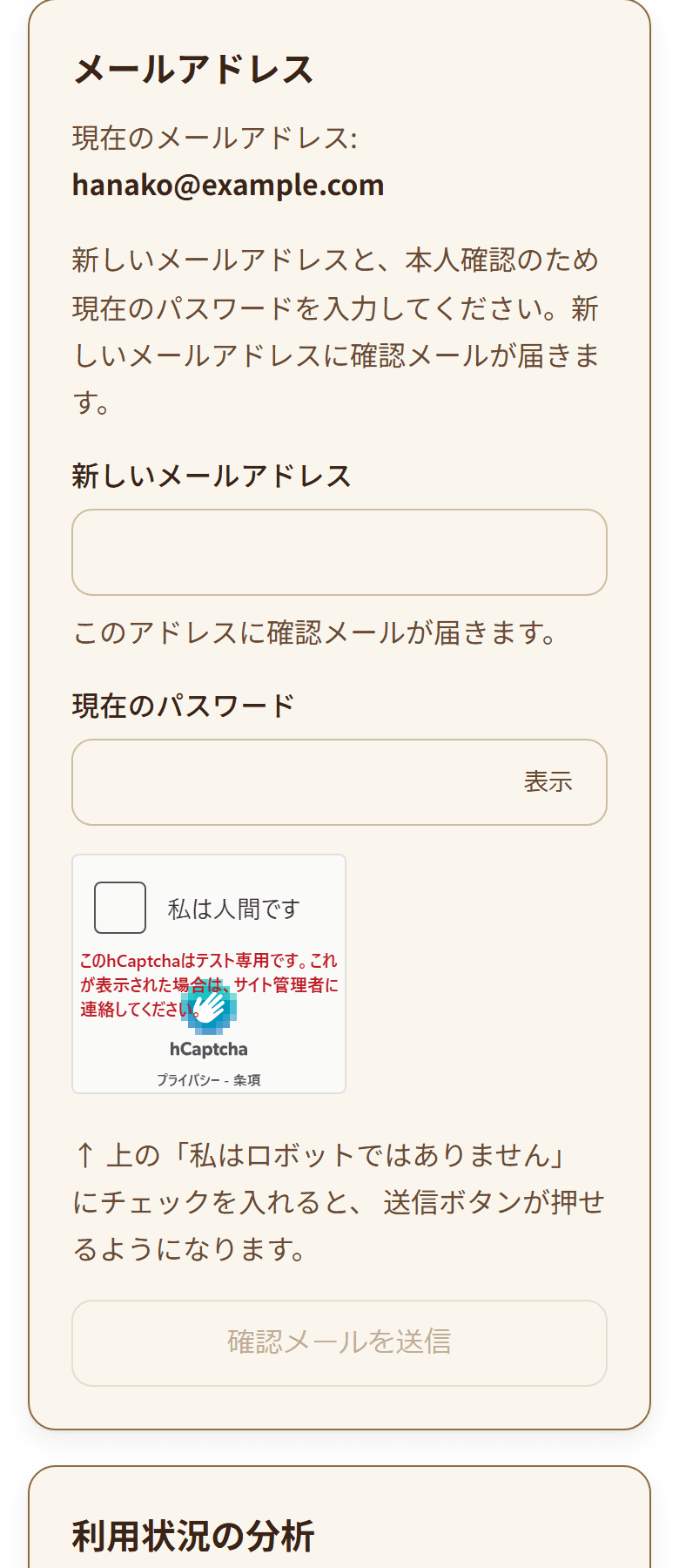
4. メールアドレスを変更する
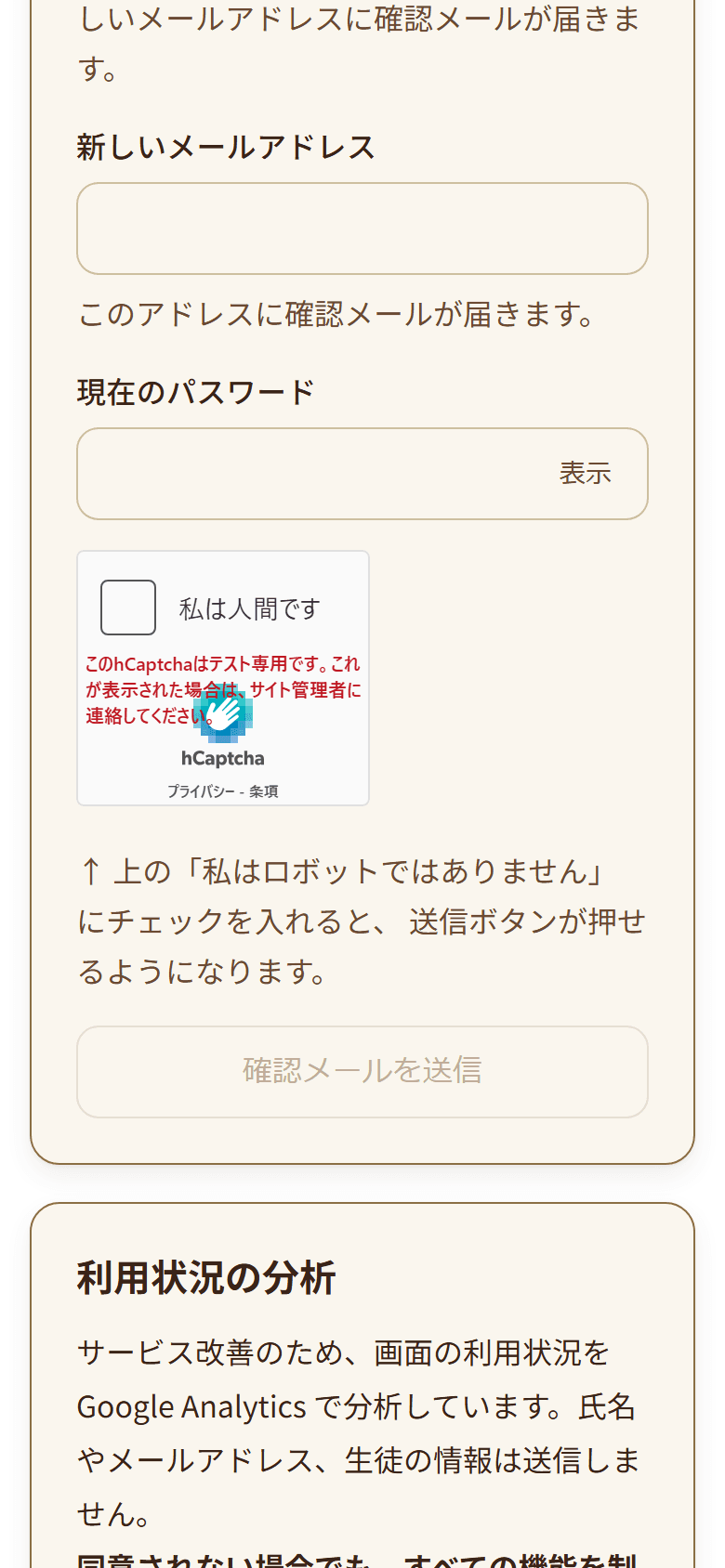
「メールアドレス」で新しいアドレスと、本人確認のための現在のパスワードを入力して「確認メールを送信」を押します。新しいアドレスに確認メールが届くので、リンクをクリックすると変更が完了します。
上の画面の この部分